¿Problemas con la app NetMirror? Soluciones rápidas para empezar a transmitir
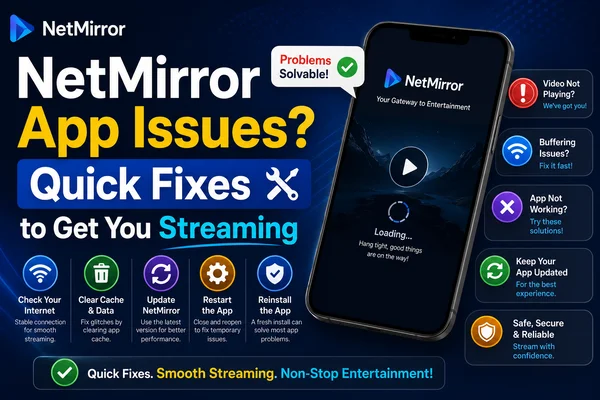
NetMirror es una de las opciones favoritas para las personas que prefieren duplicar y transmitir contenido a su TV o dispositivos inteligentes directamente. Es rápido, sencillo de usar y extremadamente confiable en la mayoría de las situaciones. Sin embargo, como cualquier aplicación, ocasionalmente puede desarrollar dificultades.
Ya sea que se cierre inesperadamente, no logre conectarse con la TV, se congele o no se instale, estos problemas pueden interrumpir tu visualización. Aquí tienes una guía completa de solución de problemas para corregir los inconvenientes comunes de NetMirror y volver a disfrutar de una transmisión fluida.
Razones Comunes por las que NetMirror Puede Dejar de Funcionar
Antes de pasar a las soluciones, es importante entender qué podría estar causando el problema. Estas son las razones más frecuentes detrás de los fallos de la aplicación:
- Versión Desactualizada de la App – Las versiones antiguas pueden tener errores o carecer de actualizaciones esenciales.
- Tiempo de Inactividad del Servidor – Las interrupciones temporales durante el mantenimiento pueden afectar el acceso.
- Compatibilidad del Dispositivo – No todos los dispositivos son compatibles con las funciones más recientes.
- Conexión a Internet Deficiente – Un WiFi débil o datos móviles inestables pueden interferir con el rendimiento.
- Errores de Instalación – Instrucciones de instalación incorrectas, particularmente en iOS, pueden generar problemas.
- Exceso de Datos en Caché – Demasiados datos almacenados en caché pueden ralentizar o bloquear la app.
Cómo Solucionar los Problemas de la App NetMirror Paso a Paso
La App No Abre o Se Cierra Constantemente
Síntomas: La app muestra una pantalla en blanco o se cierra inmediatamente después de abrirse.
Causas Probables:
- Corrupción de la caché
- Versión desactualizada de la app
- Poco almacenamiento en el dispositivo
Soluciones:
- Fuerza el cierre de la App y reinícala.
Borra la Caché (solo Android):
- Configuración → Aplicaciones → NetMirror → Almacenamiento y Caché → Borrar Caché.
- Busca Actualizaciones en el sitio web oficial de NetMirror.
- Reinicia el Dispositivo para eliminar fallos menores del sistema.
La App No Se Instala en Dispositivos iOS
Síntomas: La App no aparece en la pantalla de inicio o no se instala.
Posibles Causas:
- Proceso de instalación incorrecto
- Configuraciones de iOS que impiden la instalación
Soluciones:
Instala Usando Solo Safari:
- Ve al sitio web oficial de NetMirror → Toca Compartir → Añadir a Pantalla de Inicio → Añadir.
Confía en la App:
- Ve a Configuración → General → Perfiles y Gestión de Dispositivos → Toca "Confiar" debajo de NetMirror.
La App No Se Conecta a la TV o a Dispositivos de Transmisión
Síntomas: No es posible duplicar contenido en la TV, Chromecast u otros dispositivos inteligentes.
Causas Probables:
- Los dispositivos no están conectados a la misma red WiFi
- La duplicación de pantalla está desactivada
- TV o configuraciones no compatibles
Soluciones:
- Conecta Ambos Dispositivos a la misma red WiFi.
Activa la Duplicación de Pantalla en la TV:
- TVs Android: Configuración → Pantalla → Activar Duplicación de Pantalla
- Firestick: Activa Miracast o AirPlay
- Reinicia Ambos Dispositivos para restaurar la conexión.
La Transmisión Es Lenta, con Buffering o Retrasos
Síntomas: Los videos tardan demasiado en cargar o se detienen varias veces.
Causas Probables:
- Velocidad de internet lenta
- Demasiadas aplicaciones en segundo plano
- Alta demanda de usuarios en el servidor
Soluciones:
- Usa un WiFi Fuerte con velocidades superiores a 10 Mbps.
- Cierra las Aplicaciones en Segundo Plano para liberar memoria.
- Intenta Transmitir en Horarios de Menor Tráfico si el tráfico del servidor es alto.
La App No Funciona con Datos Móviles
Síntomas: Las transmisiones funcionan con WiFi pero no cargan con redes móviles.
Causas Probables:
- El ahorro de datos está bloqueando la app
- Restricciones o limitaciones del operador
Soluciones:
Desactiva el Ahorro de Datos:
- Ve a Configuración → Red e Internet → Ahorro de Datos → Desactivar.
Habilita el Acceso a Datos en Segundo Plano:
- Configuración → Aplicaciones → NetMirror → Datos Móviles y WiFi → Habilitar Datos en Segundo Plano.
- Intenta Cambiar a una Red Diferente o cambiar a otra SIM si el problema persiste.
Reflexión Final
NetMirror está diseñado para ofrecer una transmisión de pantalla inalámbrica y fluida, pero los fallos ocasionales son inevitables. Afortunadamente, la mayoría de los problemas se corrigen fácilmente con soluciones simples, como actualizar la app, borrar la caché o ajustar las configuraciones del dispositivo.
Emplea las instrucciones de este manual para resolver rápidamente los problemas más comunes y disfrutar nuevamente de una transmisión fluida.