هل تواجه مشاكل في تطبيق NetMirror؟ حلول سريعة لتشغيل البث
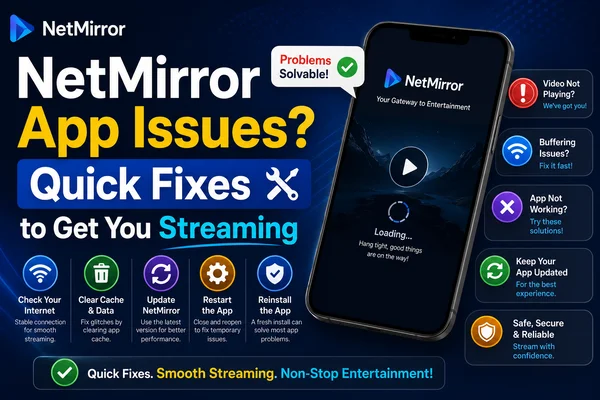
NetMirror هو أحد الخيارات المفضلة للأشخاص الذين يفضلون عرض المحتوى ومزامنته إلى التلفزيون أو الأجهزة الذكية مباشرة. إنه سريع وسهل الاستخدام وموثوق للغاية في معظم الحالات. ومع ذلك، مثل أي تطبيق آخر، قد يواجه بعض الصعوبات من حين لآخر.
سواء كان التطبيق يتعطل، أو يفشل في الاتصال بالتلفزيون، أو يتجمد، أو لا يُثبَّت، فإن هذه المشكلات قد توقف تجربة المشاهدة. إليك دليلاً كاملاً لاستكشاف الأخطاء وإصلاحها للمساعدة في حل مشكلات NetMirror الشائعة وإعادة تشغيل كل شيء بسلاسة.
أسباب شائعة قد تجعل NetMirror يتوقف عن العمل
قبل الخوض في الحلول، من المهم فهم الأسباب المحتملة للمشكلة. هذه هي الأسباب الأكثر شيوعاً وراء أعطال التطبيق:
- إصدار قديم من التطبيق – الإصدارات القديمة قد تحتوي على أخطاء برمجية أو تفتقر إلى التحديثات الأساسية.
- تعطل الخادم – الانقطاعات المؤقتة أثناء الصيانة قد تؤثر على الوصول.
- توافق الجهاز – ليست كل الأجهزة تدعم أحدث الميزات.
- ضعف الاتصال بالإنترنت – شبكة WiFi ضعيفة أو بيانات جوال ضعيفة قد تؤثر على الأداء.
- أخطاء التثبيت – تعليمات تثبيت غير صحيحة، خاصة على iOS، قد تؤدي إلى مشكلات.
- بيانات ذاكرة تخزين مؤقت زائدة – الكثير من البيانات المخزنة مؤقتاً قد تبطئ التطبيق أو تتسبب في تعطله.
كيفية إصلاح مشكلات تطبيق NetMirror خطوة بخطوة
التطبيق لا يفتح أو يستمر في التعطل
الأعراض: يفتح التطبيق شاشة فارغة أو يتعطل فور فتحه.
الأسباب المحتملة:
- تلف الذاكرة المؤقتة (Cache)
- إصدار قديم من التطبيق
- مساحة تخزين منخفضة في الجهاز
الحلول:
- إغلاق التطبيق قسرياً وإعادة تشغيله.
- مسح الذاكرة المؤقتة (لأجهزة Android فقط): الإعدادات ← التطبيقات ← NetMirror ← التخزين والذاكرة المؤقتة ← مسح الذاكرة المؤقتة.
- التحقق من وجود تحديثات على الموقع الرسمي لـ NetMirror.
- إعادة تشغيل الجهاز لإزالة الأعطال الطفيفة في النظام.
التطبيق لا يُثبَّت على أجهزة iOS
الأعراض: لا يظهر التطبيق على الشاشة الرئيسية أو لا يتم تثبيته.
الأسباب المحتملة:
- عملية تثبيت غير صحيحة
- إعدادات iOS تمنع التثبيت
الحلول:
- التثبيت باستخدام متصفح Safari فقط: الذهاب إلى الموقع الرسمي لـ NetMirror ← النقر على مشاركة (Share) ← إضافة إلى الشاشة الرئيسية (Add to Home Screen) ← إضافة (Add).
- الوثوق بالتطبيق (Trust): الإعدادات ← عام (General) ← الملفات التعريفية وإدارة الجهاز (Profiles & Device Management) ← النقر على "وثوق" (Trust) أسفل NetMirror.
التطبيق لا يتصل بالتلفزيون أو أجهزة البث الذكية
الأعراض: عدم القدرة على عرض المحتوى على التلفزيون أو Chromecast أو أي جهاز ذكي آخر.
الأسباب المحتملة:
- الأجهزة غير متصلة بنفس شبكة WiFi
- ميزة مزامنة الشاشة غير مفعّلة
- تلفزيون أو إعدادات غير مدعومة
الحلول:
- توصيل كلا الجهازين بنفس شبكة WiFi.
- تفعيل مزامنة الشاشة على التلفزيون:
- أجهزة Android TV: الإعدادات ← العرض ← تفعيل مزامنة الشاشة (Screen Mirroring)
- Firestick: تفعيل خاصية Miracast أو AirPlay
- إعادة تشغيل كلا الجهازين لاستعادة الاتصال.
البث بطيء أو متقطع أو يتأخر في التحميل
الأعراض: الفيديوهات تستغرق وقتاً طويلاً للتحميل أو تتقطع بشكل متكرر.
الأسباب المحتملة:
- سرعة إنترنت بطيئة
- تطبيقات كثيرة تعمل في الخلفية
- ازدحام كبير في استخدام الخادم
الحلول:
- استخدام شبكة WiFi قوية بسرعة تتجاوز 10 ميجابت في الثانية.
- إغلاق التطبيقات العاملة في الخلفية لتحرير الذاكرة.
- محاولة البث في أوقات الذروة المنخفضة إذا كانت حركة المرور على الخادم عالية.
التطبيق لا يعمل على بيانات الجوال
الأعراض: يعمل البث على WiFi لكنه يفشل في التحميل عبر شبكات الجوال.
الأسباب المحتملة:
- ميزة توفير البيانات تمنع التطبيق
- قيود من مزود الشبكة
الحلول:
- إيقاف توفير البيانات (Data Saver): الإعدادات ← الشبكة والإنترنت ← توفير البيانات ← إيقاف.
- تفعيل الوصول إلى البيانات في الخلفية: الإعدادات ← التطبيقات ← NetMirror ← بيانات الجوال وWiFi ← تفعيل البيانات في الخلفية.
- محاولة التبديل إلى شبكة مختلفة أو تجربة بطاقة SIM أخرى إذا استمرت المشكلة.
الخلاصة
يهدف NetMirror إلى توفير تجربة مشاركة شاشة سلسة ولاسلكية، لكن حدوث بعض الأعطال أمر لا مفر منه أحياناً. لحسن الحظ، يمكن حل معظم المشكلات بسهولة من خلال حلول بسيطة، مثل تحديث التطبيق، أو مسح الذاكرة المؤقتة، أو تعديل إعدادات الجهاز.
اتبع الإرشادات الواردة في هذا الدليل لحل المشكلات الأكثر شيوعاً بسرعة والاستمتاع مجدداً ببث سلس وبدون انقطاع.