NetMirror ऐप में दिक्कतें? स्ट्रीमिंग शुरू करने के लिए तुरंत समाधान
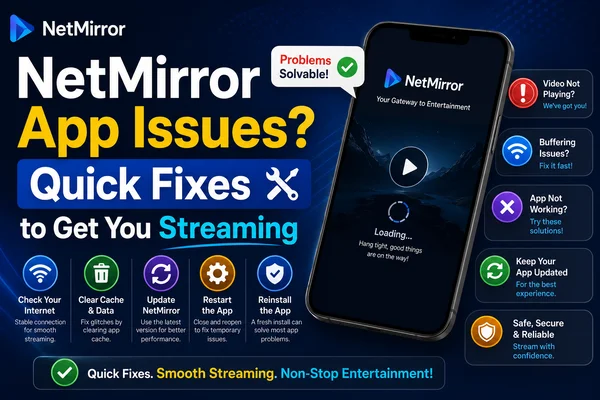
NetMirror उन लोगों के लिए पसंदीदा विकल्पों में से एक है जो अपने टीवी या स्मार्ट डिवाइस पर सीधे कंटेंट मिरर और स्ट्रीम करना पसंद करते हैं। यह तेज़, इस्तेमाल में आसान, और ज़्यादातर स्थितियों में बेहद भरोसेमंद है। किसी भी अन्य ऐप की तरह, कभी-कभी इसमें भी दिक्कतें आ सकती हैं।
चाहे ऐप क्रैश हो जाए, टीवी से कनेक्ट न हो, फ्रीज़ हो जाए, या इंस्टॉल न हो — ये समस्याएं आपके व्यूइंग अनुभव में बाधा डाल सकती हैं। यहां एक पूरी ट्रबलशूटिंग गाइड दी गई है जो आम NetMirror समस्याओं को ठीक करने और चीज़ों को फिर से सुचारू रूप से चलाने में मदद करेगी।
NetMirror के काम न करने के सामान्य कारण
समाधान में जाने से पहले, यह समझना ज़रूरी है कि समस्या का कारण क्या हो सकता है। ये सबसे आम कारण हैं जो ऐप की खराबी के पीछे होते हैं:
- पुराना ऐप वर्ज़न – पुराने वर्ज़न में बग हो सकते हैं या ज़रूरी अपडेट्स की कमी हो सकती है।
- सर्वर डाउनटाइम – मेंटेनेंस के दौरान अस्थायी आउटेज एक्सेस को प्रभावित कर सकते हैं।
- डिवाइस कम्पैटिबिलिटी – हर डिवाइस नवीनतम फीचर्स को सपोर्ट नहीं करता।
- कमज़ोर इंटरनेट कनेक्शन – कमज़ोर वाईफाई या मोबाइल डेटा परफॉर्मेंस में बाधा डाल सकता है।
- इंस्टॉलेशन में गड़बड़ी – गलत इंस्टॉल निर्देश, खासकर iOS पर, समस्याएं पैदा कर सकते हैं।
- अत्यधिक कैश डेटा – ज़्यादा कैश्ड डेटा ऐप को धीमा कर सकता है या क्रैश करा सकता है।
NetMirror ऐप की समस्याओं को चरण-दर-चरण कैसे ठीक करें
ऐप नहीं खुल रहा या बार-बार क्रैश हो रहा है
लक्षण: ऐप एक खाली स्क्रीन खोलता है या खुलते ही क्रैश हो जाता है।
संभावित कारण:
- कैश करप्शन
- पुराना ऐप वर्ज़न
- डिवाइस में कम स्टोरेज
समाधान:
- ऐप को फोर्स क्लोज़ करें और फिर से शुरू करें।
कैश साफ़ करें (सिर्फ Android):
- Settings → Apps → NetMirror → Storage & Cache → Clear Cache.
- NetMirror की आधिकारिक वेबसाइट पर अपडेट देखें।
- छोटी-मोटी सिस्टम गड़बड़ियों को हटाने के लिए डिवाइस को रीस्टार्ट करें।
iOS डिवाइस पर ऐप इंस्टॉल नहीं हो रहा
लक्षण: ऐप होम स्क्रीन पर नहीं दिखता या इंस्टॉल नहीं होता।
संभावित कारण:
- गलत इंस्टॉलेशन प्रक्रिया
- iOS सेटिंग्स जो इंस्टॉलेशन को रोकती हैं
समाधान:
केवल Safari का उपयोग करके इंस्टॉल करें:
- NetMirror की आधिकारिक वेबसाइट पर जाएं → Share पर टैप करें → Add to Home Screen → Add.
ऐप को ट्रस्ट करें:
- Settings → General → Profiles & Device Management → NetMirror के तहत "Trust" पर टैप करें।
ऐप टीवी या स्मार्ट डिवाइस से कनेक्ट नहीं हो रहा
लक्षण: कंटेंट को टीवी, Chromecast, या अन्य स्मार्ट डिवाइस पर मिरर करने में असमर्थ।
संभावित कारण:
- डिवाइस एक ही वाईफाई से कनेक्ट नहीं हैं
- स्क्रीन मिररिंग बंद है
- असमर्थित टीवी या सेटिंग्स
समाधान:
- दोनों डिवाइस को एक ही वाईफाई नेटवर्क से कनेक्ट करें।
टीवी पर स्क्रीन मिररिंग चालू करें:
- Android TVs: Settings → Display → Screen Mirroring सक्षम करें
- Firestick: Miracast या AirPlay सक्षम करें
- कनेक्शन को फिर से बहाल करने के लिए दोनों डिवाइस को रीस्टार्ट करें।
स्ट्रीमिंग धीमी है, बफरिंग या लैगिंग हो रही है
लक्षण: वीडियो लोड होने में बहुत समय लेते हैं या बार-बार बफर होते हैं।
संभावित कारण:
- धीमी इंटरनेट स्पीड
- बहुत सारे बैकग्राउंड ऐप्स
- सर्वर पर हाई यूज़र लोड
समाधान:
- 10 Mbps से ज़्यादा स्पीड वाला मज़बूत वाईफाई इस्तेमाल करें।
- मेमोरी खाली करने के लिए बैकग्राउंड ऐप्स बंद करें।
- अगर सर्वर पर ट्रैफिक ज़्यादा है तो ऑफ-पीक घंटों के दौरान स्ट्रीमिंग करने की कोशिश करें।
ऐप मोबाइल डेटा पर काम नहीं कर रहा
लक्षण: स्ट्रीम वाईफाई पर काम करते हैं लेकिन मोबाइल नेटवर्क पर लोड होने में विफल रहते हैं।
संभावित कारण:
- डेटा सेवर ऐप को ब्लॉक कर रहा है
- कैरियर की सीमाएं या प्रतिबंध
समाधान:
डेटा सेवर बंद करें:
- Settings → Network & Internet → Data Saver → Off पर जाएं।
बैकग्राउंड डेटा एक्सेस सक्षम करें:
- Settings → Apps → NetMirror → Mobile Data & WiFi → Enable Background Data.
- अगर समस्या बनी रहती है तो अलग नेटवर्क पर स्विच करने या दूसरा सिम इस्तेमाल करने की कोशिश करें।
अंतिम विचार
NetMirror को बिना रुकावट, वायरलेस स्क्रीन शेयरिंग प्रदान करने के लिए डिज़ाइन किया गया है, लेकिन कभी-कभार आने वाली गड़बड़ी अनिवार्य है। सौभाग्य से, ज़्यादातर समस्याएं आसान उपायों से ठीक हो जाती हैं, जैसे ऐप को अपडेट करना, कैश साफ़ करना, या डिवाइस सेटिंग्स को समायोजित करना।
सबसे आम समस्याओं को जल्दी हल करने और फिर से निर्बाध स्ट्रीमिंग पाने के लिए इस मैनुअल में दिए गए निर्देशों का उपयोग करें।