Probleme mit der NetMirror-App? Schnelle Lösungen für reibungsloses Streaming
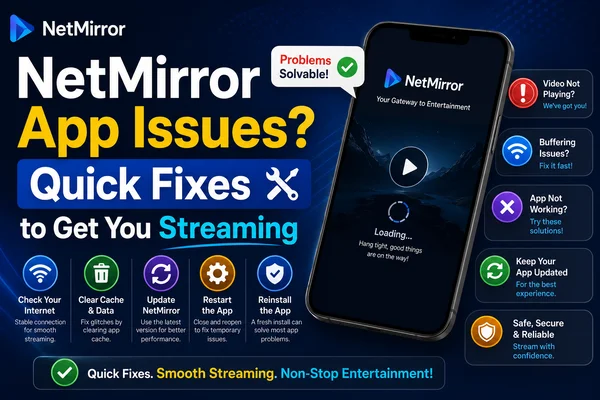
NetMirror ist eine der beliebtesten Optionen für Menschen, die Inhalte direkt auf ihren Fernseher oder ihre Smart-Geräte spiegeln und streamen möchten. Es ist schnell, einfach zu bedienen und in den meisten Fällen äußerst zuverlässig. Wie jede Anwendung kann es jedoch gelegentlich zu Problemen kommen.
Ob Abstürze, fehlgeschlagene Verbindung zum Fernseher, Einfrieren oder Installationsprobleme – diese Probleme können das Seherlebnis beeinträchtigen. Hier ist eine vollständige Anleitung zur Fehlerbehebung, um häufige NetMirror-Probleme zu beheben und wieder einen reibungslosen Ablauf zu gewährleisten.
Häufige Gründe, warum NetMirror nicht mehr funktionieren könnte
Bevor wir uns den Lösungen widmen, ist es wichtig zu verstehen, was das Problem verursachen könnte. Dies sind die häufigsten Ursachen für Fehlfunktionen der App:
Veraltete App-Version – Ältere Versionen können Fehler enthalten oder wichtige Updates vermissen lassen.
Serverausfall – Vorübergehende Ausfälle während Wartungsarbeiten können den Zugriff beeinträchtigen.
Gerätekompatibilität – Nicht jedes Gerät unterstützt die neuesten Funktionen.
Schlechte Internetverbindung – Instabiles WLAN oder mobile Daten können die Leistung beeinträchtigen.
Installationsfehler – Falsche Installationsanweisungen, insbesondere auf iOS, können zu Problemen führen.
Übermäßige Cache-Daten – Zu viele zwischengespeicherte Daten können die App verlangsamen oder zum Absturz bringen.
Wie man NetMirror-App-Probleme Schritt für Schritt behebt
Die App öffnet sich nicht oder stürzt ständig ab
Symptome: Die App zeigt einen leeren Bildschirm oder stürzt sofort nach dem Öffnen ab.
Mögliche Ursachen:
- Cache-Beschädigung
- Veraltete App-Version
- Geringer Gerätespeicher
Lösungen:
- Die App erzwungen schließen und neu starten.
Cache leeren (nur Android):
- Einstellungen → Apps → NetMirror → Speicher & Cache → Cache leeren.
- Nach Updates suchen auf der offiziellen NetMirror-Website.
- Gerät neu starten, um kleinere Systemfehler zu beheben.
App lässt sich auf iOS-Geräten nicht installieren
Symptome: Die App erscheint nicht auf dem Startbildschirm oder wird nicht installiert.
Mögliche Ursachen:
- Falscher Installationsprozess
- iOS-Einstellungen, die die Installation verhindern
Lösungen:
Nur über Safari installieren:
- Zur offiziellen NetMirror-Website gehen → Auf Teilen tippen → Zum Home-Bildschirm hinzufügen → Hinzufügen.
App vertrauen:
- Einstellungen → Allgemein → Profile & Geräteverwaltung → Bei NetMirror auf „Vertrauen" tippen.
App verbindet sich nicht mit dem Fernseher oder Streaming-Geräten
Symptome: Inhalte können nicht auf den Fernseher, Chromecast oder andere Smart-Geräte gespiegelt werden.
Mögliche Ursachen:
- Geräte sind nicht mit demselben WLAN verbunden
- Bildschirmspiegelung ausgeschaltet
- Nicht unterstützter Fernseher oder Einstellungen
Lösungen:
- Beide Geräte mit demselben WLAN-Netzwerk verbinden.
Bildschirmspiegelung auf dem Fernseher aktivieren:
- Android-Fernseher: Einstellungen → Anzeige → Bildschirmspiegelung aktivieren
- Firestick: Miracast oder AirPlay aktivieren
- Beide Geräte neu starten, um die Verbindung wiederherzustellen.
Streaming ist langsam, puffert oder ruckelt
Symptome: Videos benötigen zu lange zum Laden oder puffern mehrfach.
Wahrscheinliche Ursachen:
- Langsame Internetgeschwindigkeit
- Zu viele Hintergrund-Apps
- Hohe Nutzerlast auf dem Server
Lösungen:
- Starkes WLAN mit Geschwindigkeiten über 10 Mbit/s verwenden.
- Hintergrund-Apps schließen, um Speicher freizugeben.
- Streaming zu verkehrsarmen Zeiten versuchen, wenn der Server-Traffic hoch ist.
App funktioniert nicht mit mobilen Daten
Symptome: Streams funktionieren über WLAN, laden aber nicht über Mobilfunknetze.
Wahrscheinliche Ursachen:
- Datensparmodus blockiert die App
- Einschränkungen durch den Mobilfunkanbieter
Lösungen:
Datensparmodus ausschalten:
- Einstellungen → Netzwerk & Internet → Datensparmodus → Aus.
Hintergrunddatenzugriff aktivieren:
- Einstellungen → Apps → NetMirror → Mobile Daten & WLAN → Hintergrunddaten aktivieren.
- Bei anhaltenden Problemen zu einem anderen Netzwerk wechseln oder eine andere SIM-Karte ausprobieren.
Abschließende Gedanken
NetMirror ist darauf ausgelegt, eine nahtlose, drahtlose Bildschirmfreigabe zu bieten, aber gelegentliche Störungen sind unvermeidlich. Glücklicherweise lassen sich die meisten Probleme leicht durch einfache Maßnahmen beheben, wie das Aktualisieren der App, das Leeren des Caches oder das Anpassen der Geräteeinstellungen.
Nutzen Sie die Anweisungen in dieser Anleitung, um die häufigsten Probleme schnell zu beheben und wieder ein reibungsloses Streaming-Erlebnis zu genießen.