แอป NetMirror มีปัญหาใช่ไหม? วิธีแก้ไขด่วนที่จะช่วยให้คุณสตรีมได้
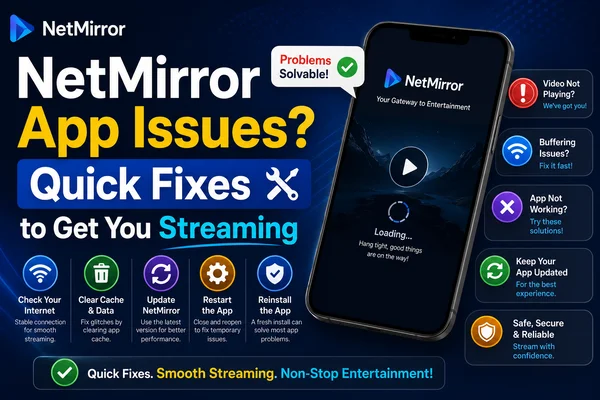
NetMirror เป็นหนึ่งในตัวเลือกยอดนิยมสำหรับผู้ที่ต้องการมิเรอร์และสตรีมเนื้อหาไปยังทีวีหรืออุปกรณ์อัจฉริยะโดยตรง แอปนี้ใช้งานรวดเร็ว เรียบง่าย และเชื่อถือได้ในสถานการณ์ส่วนใหญ่ อย่างไรก็ตาม เช่นเดียวกับแอปพลิเคชันอื่น ๆ บางครั้งก็อาจเกิดปัญหาขึ้นได้
ไม่ว่าจะเป็นการค้าง การเชื่อมต่อกับทีวีไม่ได้ การหยุดทำงาน หรือการติดตั้งไม่สำเร็จ ปัญหาเหล่านี้อาจทำให้การรับชมของคุณสะดุดลง นี่คือคู่มือแก้ไขปัญหาแบบครบถ้วนเพื่อช่วยแก้ไขปัญหา NetMirror ที่พบบ่อยและทำให้ทุกอย่างกลับมาทำงานได้อย่างราบรื่นอีกครั้ง
สาเหตุทั่วไปที่ทำให้ NetMirror หยุดทำงาน
ก่อนที่จะเจาะลึกไปที่วิธีแก้ไข สิ่งสำคัญคือต้องเข้าใจก่อนว่าอะไรอาจเป็นสาเหตุของปัญหา นี่คือสาเหตุที่พบบ่อยที่สุดที่อยู่เบื้องหลังการทำงานผิดปกติของแอป:
เวอร์ชันแอปที่ล้าสมัย – เวอร์ชันเก่าอาจมีข้อบกพร่องหรือขาดการอัปเดตที่จำเป็น
เซิร์ฟเวอร์หยุดทำงาน – การหยุดชะงักชั่วคราวระหว่างการบำรุงรักษาอาจส่งผลต่อการเข้าถึง
ความเข้ากันได้ของอุปกรณ์ – ไม่ใช่ทุกอุปกรณ์จะรองรับฟีเจอร์ล่าสุด
การเชื่อมต่ออินเทอร์เน็ตที่ไม่ดี – WiFi หรือข้อมูลมือถือที่ไม่เสถียรอาจรบกวนประสิทธิภาพการทำงาน
ข้อผิดพลาดในการติดตั้ง – คำแนะนำการติดตั้งที่ไม่ถูกต้อง โดยเฉพาะบน iOS อาจส่งผลให้เกิดปัญหา
ข้อมูลแคชส่วนเกิน – ข้อมูลแคชที่มากเกินไปอาจทำให้ทำงานช้าลงหรือค้าง
วิธีแก้ไขปัญหาแอป NetMirror ทีละขั้นตอน
แอปไม่เปิดหรือค้างตลอดเวลา
อาการ: แอปเปิดหน้าจอว่างเปล่าหรือค้างทันทีหลังจากเปิด
สาเหตุที่เป็นไปได้:
- แคชเสียหาย
- เวอร์ชันแอปล้าสมัย
- พื้นที่จัดเก็บของอุปกรณ์ไม่เพียงพอ
วิธีแก้ไข:
- บังคับปิดแอปแล้วเปิดใหม่
- ล้างแคช (เฉพาะ Android): ตั้งค่า → แอป → NetMirror → พื้นที่จัดเก็บและแคช → ล้างแคช
- ตรวจสอบการอัปเดตที่เว็บไซต์ทางการของ NetMirror
- รีสตาร์ทอุปกรณ์เพื่อล้างข้อผิดพลาดเล็กน้อยของระบบ
แอปไม่ติดตั้งบนอุปกรณ์ iOS
อาการ: แอปไม่แสดงบนหน้าจอหลักหรือไม่ติดตั้ง
สาเหตุที่เป็นไปได้:
- กระบวนการติดตั้งไม่ถูกต้อง
- การตั้งค่า iOS ที่ห้ามการติดตั้ง
วิธีแก้ไข:
ติดตั้งโดยใช้ Safari เท่านั้น:
- ไปที่เว็บไซต์ทางการของ NetMirror → แตะ แชร์ → เพิ่มลงในหน้าจอหลัก → เพิ่ม
เชื่อถือแอป:
- ไปที่ ตั้งค่า → ทั่วไป → โปรไฟล์และการจัดการอุปกรณ์ → แตะ "เชื่อถือ" ใต้ NetMirror
แอปไม่เชื่อมต่อกับทีวีหรืออุปกรณ์สตรีมมิง
อาการ: ไม่สามารถมิเรอร์เนื้อหาไปยังทีวี, Chromecast หรืออุปกรณ์อัจฉริยะอื่น ๆ
สาเหตุที่เป็นไปได้:
- อุปกรณ์ไม่ได้เชื่อมต่อกับ WiFi เดียวกัน
- การมิเรอร์หน้าจอปิดอยู่
- ทีวีหรือการตั้งค่าที่ไม่รองรับ
วิธีแก้ไข:
- เชื่อมต่ออุปกรณ์ทั้งสองเข้ากับเครือข่าย WiFi เดียวกัน
เปิดใช้งานการมิเรอร์หน้าจอบนทีวี:
- ทีวี Android: ตั้งค่า → จอแสดงผล → เปิดใช้งานการมิเรอร์หน้าจอ
- Firestick: เปิดใช้งาน Miracast หรือ AirPlay
- รีสตาร์ทอุปกรณ์ทั้งสองเพื่อคืนค่าการเชื่อมต่อ
การสตรีมช้า บัฟเฟอร์ หรือกระตุก
อาการ: วิดีโอใช้เวลาโหลดนานเกินไปหรือบัฟเฟอร์หลายครั้ง
สาเหตุที่เป็นไปได้:
- ความเร็วอินเทอร์เน็ตช้า
- แอปพื้นหลังจำนวนมากเกินไป
- จำนวนผู้ใช้บนเซิร์ฟเวอร์สูง
วิธีแก้ไข:
- ใช้ WiFi ที่แรงด้วยความเร็วมากกว่า 10 Mbps
- ปิดแอปพื้นหลังเพื่อเพิ่มหน่วยความจำที่ว่าง
- ลองสตรีมในช่วงเวลาที่ไม่มีผู้ใช้งานมากหากมีการจราจรบนเซิร์ฟเวอร์สูง
แอปไม่ทำงานบนข้อมูลมือถือ
อาการ: สตรีมทำงานได้บน WiFi แต่โหลดไม่ได้บนเครือข่ายมือถือ
สาเหตุที่เป็นไปได้:
- ตัวประหยัดข้อมูลกำลังบล็อกแอป
- ข้อจำกัดหรือการจำกัดของผู้ให้บริการเครือข่าย
วิธีแก้ไข:
ปิดตัวประหยัดข้อมูล:
- ไปที่ ตั้งค่า → เครือข่ายและอินเทอร์เน็ต → ตัวประหยัดข้อมูล → ปิด
เปิดใช้งานการเข้าถึงข้อมูลพื้นหลัง:
- ตั้งค่า → แอป → NetMirror → ข้อมูลมือถือและ WiFi → เปิดใช้งานข้อมูลพื้นหลัง
- ลองเปลี่ยนไปใช้เครือข่ายอื่นหรือเปลี่ยนไปใช้ซิมการ์ดอื่นหากปัญหายังคงอยู่
สรุปส่งท้าย
NetMirror ถูกออกแบบมาเพื่อมอบการแชร์หน้าจอแบบไร้สายที่ราบรื่น แต่ข้อผิดพลาดเล็กน้อยเป็นสิ่งที่หลีกเลี่ยงไม่ได้เป็นครั้งคราว โชคดีที่ปัญหาส่วนใหญ่สามารถแก้ไขได้ง่าย ๆ เช่น การอัปเดตแอป การล้างแคช หรือการปรับการตั้งค่าอุปกรณ์
ใช้คำแนะนำในคู่มือนี้เพื่อแก้ไขปัญหาที่พบบ่อยที่สุดได้อย่างรวดเร็ว และกลับมาสตรีมได้อย่างราบรื่นอีกครั้ง