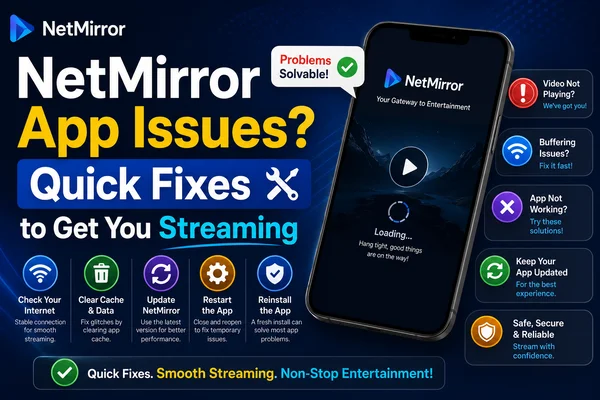
NetMirrorアプリの問題でお困りですか?ストリーミングを再開するための簡単な解決策
NetMirrorは、テレビやスマートデバイスへコンテンツをミラーリング・ストリーミングしたい人々に人気のオプションの一つです。素早く、使いやすく、ほとんどの状況で非常に信頼性があります。しかし、他のアプリケーションと同様に、時々不具合が発生することがあります。
クラッシュ、テレビとの接続失敗、フリーズ、インストールできないなど、これらの問題は視聴を妨げる可能性があります。以下は、NetMirrorのよくある問題を解決し、再びスムーズに動作させるための完全なトラブルシューティングガイドです。
NetMirrorが動作しなくなる主な理由
解決策に進む前に、問題の原因を理解することが重要です。以下は、アプリの不具合の最も一般的な原因です。
- 古いアプリバージョン – 古いバージョンにはバグがあったり、重要なアップデートが欠けていたりすることがあります。
- サーバーのダウンタイム – メンテナンス中の一時的な停止がアクセスに影響することがあります。
- デバイスの互換性 – すべてのデバイスが最新の機能をサポートしているわけではありません。
- 不安定なインターネット接続 – 弱いWiFiやモバイルデータがパフォーマンスに支障をきたすことがあります。
- インストールエラー – 特にiOSでの不正確なインストール手順が問題を引き起こすことがあります。
- 過剰なキャッシュデータ – キャッシュが多すぎると、動作が遅くなったりクラッシュしたりします。
NetMirrorアプリの問題を段階的に解決する方法
アプリが開かない、またはクラッシュし続ける
症状: アプリが空白の画面を表示するか、開いた直後にクラッシュする。
考えられる原因:
- キャッシュの破損
- 古いアプリバージョン
- デバイスのストレージ不足
解決策:
- アプリを強制終了して再起動する。
キャッシュをクリアする(Androidのみ):
- 設定 → アプリ → NetMirror → ストレージとキャッシュ → キャッシュを削除。
- NetMirrorの公式サイトでアップデートを確認する。
- 軽微なシステムの不具合を解消するためにデバイスを再起動する。
iOSデバイスにアプリがインストールできない
症状: アプリがホーム画面に表示されない、またはインストールされない。
考えられる原因:
- インストール手順の誤り
- インストールを妨げるiOSの設定
解決策:
Safariのみを使用してインストール:
- NetMirrorの公式サイトへ移動 → 共有をタップ → ホーム画面に追加 → 追加。
アプリを信頼する:
- 設定 → 一般 → プロファイルとデバイス管理 → NetMirrorの下にある「信頼」をタップ。
アプリがテレビやスマートデバイスに接続できない
症状: テレビ、Chromecast、その他のスマートデバイスへコンテンツをミラーリングできない。
考えられる原因:
- デバイスが同じWiFiに接続されていない
- 画面ミラーリングがオフになっている
- 対応していないテレビや設定
解決策:
- 両方のデバイスを同じWiFiネットワークに接続する。
テレビで画面ミラーリングをオンにする:
- Android TV:設定 → ディスプレイ → 画面ミラーリングを有効化
- Firestick:MiracastまたはAirPlayを有効化
- 接続を復元するために両方のデバイスを再起動する。
ストリーミングが遅い、バッファリングする、またはラグが発生する
症状: 動画の読み込みに時間がかかりすぎる、または何度もバッファリングする。
考えられる原因:
- インターネット速度が遅い
- バックグラウンドアプリが多すぎる
- サーバーのユーザー負荷が高い
解決策:
- 10Mbps以上の強力なWiFiを使用する。
- メモリを解放するためにバックグラウンドアプリを閉じる。
- サーバーのトラフィックが多い場合は、オフピーク時間帯にストリーミングを試す。
モバイルデータでアプリが動作しない
症状: WiFiではストリームが動作するが、モバイルネットワークでは読み込めない。
考えられる原因:
- データセーバーがアプリをブロックしている
- キャリアの制限や規制
解決策:
データセーバーをオフにする:
- 設定 → ネットワークとインターネット → データセーバー → オフ。
バックグラウンドデータアクセスを有効にする:
- 設定 → アプリ → NetMirror → モバイルデータとWiFi → バックグラウンドデータを有効化。
- 問題が続く場合は、別のネットワークに切り替える、または別のSIMを試す。
最後に
NetMirrorはシームレスでワイヤレスな画面共有を提供することを目的としていますが、時折の不具合は避けられません。幸いなことに、ほとんどの問題は、アプリの更新、キャッシュのクリア、デバイス設定の調整といった簡単な対処で簡単に解決できます。
このガイドの手順を活用して、最も一般的な問題を迅速に解決し、再びシームレスなストリーミングを楽しんでください。