Problèmes avec l'application NetMirror ? Solutions rapides pour reprendre le streaming
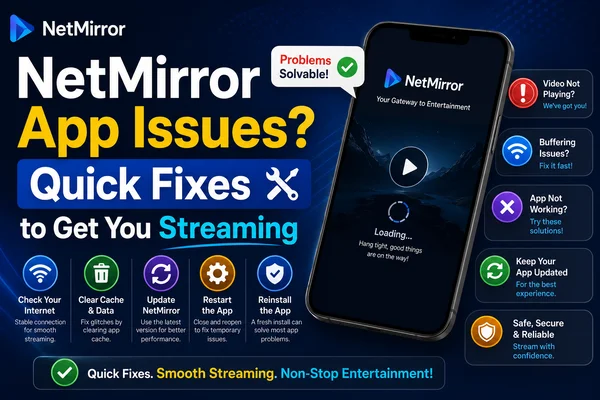
NetMirror est l'une des options préférées des personnes qui souhaitent mettre en miroir et diffuser du contenu vers leur téléviseur ou leurs appareils intelligents directement. C'est rapide, simple d'utilisation, et extrêmement fiable dans la majorité des situations. Comme toute application, cependant, elle rencontrera occasionnellement des difficultés.
Qu'il s'agisse de plantages, d'échecs de connexion avec le téléviseur, de blocages, ou de problèmes d'installation, ces problèmes peuvent interrompre votre visionnage. Voici un guide de dépannage complet pour vous aider à résoudre les problèmes courants de NetMirror et retrouver un fonctionnement fluide.
Raisons courantes pour lesquelles NetMirror peut cesser de fonctionner
Avant de plonger dans les solutions, il est important de comprendre ce qui pourrait causer le problème. Voici les raisons les plus fréquentes derrière les dysfonctionnements de l'application :
Version de l'application obsolète – Les anciennes versions peuvent contenir des bugs ou manquer de mises à jour essentielles.
Panne de serveur – Des interruptions temporaires pendant la maintenance peuvent affecter l'accès.
Compatibilité des appareils – Tous les appareils ne prennent pas en charge les fonctionnalités les plus récentes.
Mauvaise connexion Internet – Un WiFi ou des données mobiles instables peuvent nuire aux performances.
Erreurs d'installation – Des instructions d'installation incorrectes, particulièrement sur iOS, peuvent entraîner des problèmes.
Excès de données en cache – Trop de données en cache peuvent ralentir ou faire planter l'application.
Comment résoudre les problèmes de l'application NetMirror étape par étape
L'application ne s'ouvre pas ou continue de planter
Symptômes : L'application affiche un écran vide ou plante immédiatement après l'ouverture.
Causes probables :
- Corruption du cache
- Version de l'application obsolète
- Stockage de l'appareil insuffisant
Solutions :
- Forcez la fermeture de l'application et redémarrez-la.
Videz le cache (Android uniquement) :
- Paramètres → Applications → NetMirror → Stockage et cache → Vider le cache.
- Vérifiez les mises à jour sur le site officiel de NetMirror.
- Redémarrez l'appareil pour éliminer les petits bugs système.
L'application ne s'installe pas sur les appareils iOS
Symptômes : L'application ne s'affiche pas sur l'écran d'accueil ou ne s'installe pas.
Causes possibles :
- Processus d'installation incorrect
- Paramètres iOS interdisant l'installation
Solutions :
Installez uniquement via Safari :
- Allez sur le site officiel de NetMirror → Appuyez sur Partager → Ajouter à l'écran d'accueil → Ajouter.
Faites confiance à l'application :
- Allez dans Réglages → Général → Gestion VPN et appareil → Appuyez sur « Faire confiance » sous NetMirror.
L'application ne se connecte pas au téléviseur ou aux appareils de streaming
Symptômes : Impossible de mettre en miroir le contenu vers un téléviseur, Chromecast, ou d'autres appareils intelligents.
Causes probables :
- Appareils non connectés au même réseau WiFi
- Mise en miroir de l'écran désactivée
- Téléviseur ou paramètres non pris en charge
Solutions :
- Connectez les deux appareils au même réseau WiFi.
Activez la mise en miroir de l'écran sur le téléviseur :
- Téléviseurs Android : Paramètres → Affichage → Activer la mise en miroir de l'écran
- Firestick : Activez Miracast ou AirPlay
- Redémarrez les deux appareils pour rétablir la connexion.
Le streaming est lent, met en mémoire tampon, ou présente des retards
Symptômes : Les vidéos mettent trop de temps à se charger ou se mettent en mémoire tampon à plusieurs reprises.
Causes probables :
- Vitesse Internet lente
- Trop d'applications en arrière-plan
- Charge utilisateur élevée sur le serveur
Solutions :
- Utilisez un WiFi puissant avec des vitesses supérieures à 10 Mbps.
- Fermez les applications en arrière-plan pour libérer de la mémoire.
- Essayez de diffuser en dehors des heures de pointe si le trafic du serveur est élevé.
L'application ne fonctionne pas avec les données mobiles
Symptômes : Les flux fonctionnent en WiFi mais échouent à se charger sur les réseaux mobiles.
Causes probables :
- L'économiseur de données bloque l'application
- Restrictions ou limitations de l'opérateur
Solutions :
Désactivez l'économiseur de données :
- Allez dans Paramètres → Réseau et Internet → Économiseur de données → Désactiver.
Activez l'accès aux données en arrière-plan :
- Paramètres → Applications → NetMirror → Données mobiles et WiFi → Activer les données en arrière-plan.
- Essayez de passer à un réseau différent ou de changer de carte SIM si le problème persiste.
Conclusion
NetMirror est conçu pour offrir un partage d'écran sans fil et fluide, mais les petits problèmes occasionnels sont inévitables. Heureusement, la plupart des problèmes se corrigent facilement grâce à des solutions simples, comme la mise à jour de l'application, le vidage du cache, ou l'ajustement des paramètres de l'appareil.
Utilisez les instructions de ce guide pour résoudre rapidement les problèmes les plus courants et retrouver un streaming fluide.