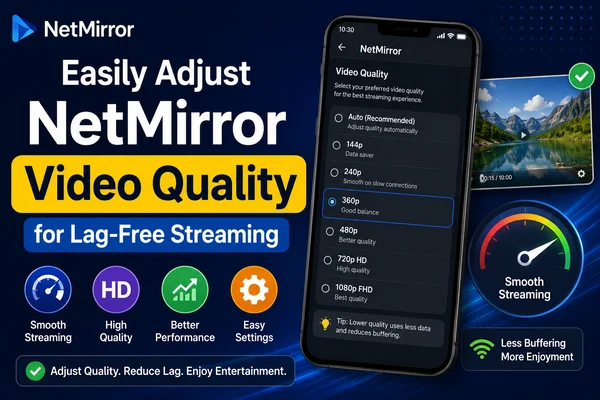
Ajusta fácilmente la calidad de vídeo de NetMirror para una transmisión sin interrupciones
NetMirror se ha convertido en la opción preferida de los amantes del entretenimiento que desean acceder a películas y series premium sin pagar costosas suscripciones.
Muchos creen que, al ser NetMirror gratuito, no es posible disfrutar de streaming de alta calidad. Esto no es cierto. La calidad del video se puede ajustar según el dispositivo y la conexión a internet. Con la configuración adecuada, es posible disfrutar fácilmente de contenido nítido y de alta resolución en NetMirror.
¿Por qué es importante ajustar la calidad del video en NetMirror?
En ocasiones, reducir la calidad del video mejora la experiencia de streaming. Esto es especialmente cierto cuando:
- La conexión a internet es deficiente o inestable.
- El dispositivo no es compatible con formatos de alta definición.
- Es fundamental ahorrar datos móviles.
- La aplicación se congela o se ralentiza durante la reproducción.
Limitaciones comunes de NetMirror
Aunque NetMirror ofrece acceso a contenido de alta calidad, algunas limitaciones pueden afectar la calidad del video. Son las siguientes:
- Internet lento: NetMirror reduce la calidad en conexiones de baja velocidad para evitar el almacenamiento en búfer.
- Compatibilidad del dispositivo: No todos los dispositivos pueden reproducir contenido en HD o 4K.
- Fuente de vídeo: Algunos programas o películas solo están disponibles en formato SD.
- Modo de ahorro de datos: Al activarlo, este modo reduce instantáneamente la resolución del vídeo.
Comprender estas limitaciones ayuda a los usuarios a establecer expectativas y a resolver problemas rápidamente.
Instrucciones paso a paso para cambiar la calidad de vídeo en NetMirror
Cambiar la calidad de vídeo en NetMirror es muy sencillo:
- Abre la aplicación NetMirror.
- Toca el icono de perfil en la esquina inferior derecha.
- Ve al menú principal y selecciona «Ajustes de la aplicación».
- Toca «Uso de datos móviles» y selecciona «Automático» (o la opción que prefieras).
- Vuelve al menú de ajustes y busca «Ajustes de calidad de vídeo».
- Elige entre opciones como «Baja», «Media», «Alta» o «Automático».
Esta configuración te permite controlar completamente la calidad del vídeo, ofreciendo a los usuarios una experiencia de streaming más fluida y personalizada.
Control de datos en NetMirror
La transmisión de contenido puede consumir muchos datos móviles. Afortunadamente, NetMirror permite a los usuarios controlar el consumo de datos al transmitir contenido.
Pasos:
- Abre la aplicación y ve a Configuración.
- Ve a Configuración de reproducción o Uso de datos.
Elige la calidad de video que prefieras:
Baja: Ahorra datos, reduce la resolución.
Media: Equilibra datos y calidad.
Alta: Utiliza más datos, ofrece una experiencia de video óptima.
Automática: Optimiza la calidad según tu velocidad de internet.
Ajustando la configuración correcta, podrás disfrutar de tus programas favoritos sin un consumo excesivo de datos.
¿Por qué se ve distorsionada la calidad del video?
En ocasiones, incluso después de modificar la configuración, la calidad del video puede verse distorsionada. Esto puede ocurrir debido a:
- Señales de internet débiles o inestables
- Compresión de vídeo en la fuente
- Problemas con el dispositivo de reproducción
- Baja resolución de pantalla
- Corrupción de datos o errores de transferencia
Acelerar la conexión a internet o transferir la transmisión a otro dispositivo puede solucionar estos problemas.
¿Qué velocidad se necesita para la transmisión en 4K?
Para la transmisión en resolución 4K, se necesita una conexión robusta. Lo ideal es una velocidad de 50 Mbps o superior. Aunque NetMirror ajusta la calidad según la conexión a internet, quienes deseen imágenes nítidas y un audio fluido deben garantizar una conexión Wi-Fi o datos móviles de alta velocidad.
En comparación:
25 Mbps: Compatible con HD, pero no apto para 4K
50 Mbps o más: Ideal para transmisión en Ultra HD/4K
Conclusiones
NetMirror permite a los usuarios acceder a series y películas premium de forma gratuita. Sin embargo, para aprovechar al máximo la función, es fundamental ajustar la calidad del vídeo. Ya sea que estés transmitiendo con pocos datos o en Full HD, las opciones se pueden modificar con solo unos clics.
Una buena conexión a internet mejorará aún más la experiencia. Así que, en lugar de conformarte con una reproducción de baja calidad, aplica estos consejos para ver el contenido como debe ser: nítido, fluido y sin interrupciones.