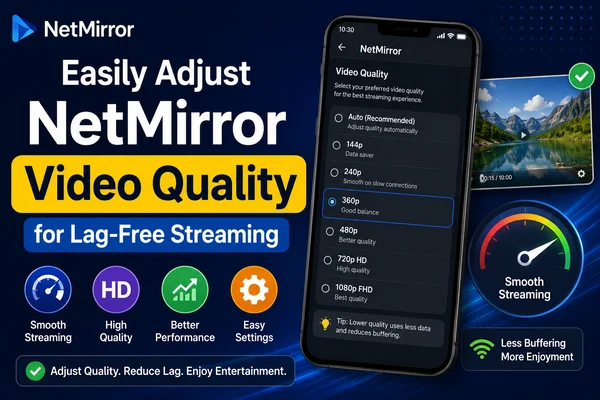
Ajuste facilmente a qualidade de vídeo do NetMirror para streaming sem travamentos
O NetMirror tem sido a escolha número um entre os entusiastas do entretenimento que desejam ter acesso a filmes e séries premium sem investir em assinaturas caras.
Muitos acreditam que, como o NetMirror é gratuito, não é possível obter streaming de alta qualidade. Isso não é verdade. A qualidade do vídeo pode ser ajustada de acordo com o seu dispositivo e conexão com a internet. Com as configurações corretas, é possível desfrutar de conteúdo nítido e em alta resolução no NetMirror com facilidade.
Por que ajustar a qualidade do vídeo no NetMirror é importante?
Há momentos em que reduzir a qualidade do vídeo melhora a experiência geral de streaming. Isso é especialmente verdadeiro quando:
- A conexão com a internet é ruim ou instável
- O dispositivo não suporta formatos de alta definição
- A economia de dados móveis é fundamental
- O aplicativo começa a travar ou apresentar lentidão durante a reprodução
Limitações comuns do NetMirror
Apesar de o NetMirror fornecer acesso a conteúdo de alta qualidade, algumas limitações podem afetar a qualidade do vídeo. As limitações são:
- Internet lenta: o NetMirror reduz a qualidade em conexões de baixa velocidade para evitar buffering.
- Compatibilidade com dispositivos: nem todos os dispositivos são compatíveis com HD ou 4K.
- Fonte de vídeo: alguns programas ou filmes estão disponíveis apenas em formato SD.
- Modo de economia de dados: quando ativado, este modo reduz instantaneamente a resolução do vídeo.
Compreender essas limitações ajuda os usuários a definir expectativas e resolver problemas rapidamente.
Instruções passo a passo para alterar a qualidade do vídeo no NetMirror
É muito fácil alterar a qualidade do vídeo no NetMirror seguindo estes passos:
- Abra o aplicativo NetMirror.
- Toque no ícone de perfil no canto inferior direito.
- Navegue até o Menu Principal e selecione Configurações do Aplicativo.
- Toque em Uso de Dados Celulares e selecione Automático (ou qualquer opção desejada).
- Volte ao menu de configurações e procure por Configurações de Qualidade de Vídeo.
- Selecione entre as opções Baixa, Média, Alta ou Automático.
Essa configuração oferece controle total sobre a qualidade do vídeo, proporcionando aos usuários uma experiência de streaming mais fluida e personalizada.
Controle de Dados no NetMirror
O streaming pode consumir muitos dados móveis. Felizmente, o NetMirror oferece aos usuários a possibilidade de controlar a quantidade de dados consumida durante o streaming de conteúdo.
Passos:
- Abra o aplicativo e acesse Configurações.
- Acesse Configurações de Reprodução ou Uso de Dados.
Escolha a qualidade de vídeo desejada:
Baixa: Economiza dados, resolução reduzida.
Média: Equilíbrio entre dados e qualidade.
Alta: Utiliza mais dados, experiência de vídeo ideal.
Automático: Otimiza a qualidade de acordo com a velocidade da sua internet.
Ajustando a configuração correta, é fácil aproveitar seus programas sem consumir dados em excesso.
Por que a qualidade do vídeo parece distorcida?
Às vezes, mesmo após ajustes nas configurações, a qualidade do vídeo pode parecer distorcida. Isso pode ocorrer devido a:
- Sinais de internet fracos ou instáveis.
- Compressão de vídeo na origem.
- Problemas no dispositivo de reprodução.
- Resolução de tela baixa.
- Corrupção de dados ou erros de transferência.
Acelerar a conexão de internet ou transferir o streaming para outro dispositivo pode resolver esses problemas.
Qual a velocidade necessária para streaming em 4K?
Para streaming em resolução 4K, é preciso uma conexão robusta. O ideal é 50 Mbps ou mais. Embora o NetMirror adapte a qualidade de acordo com a internet, quem deseja imagens nítidas e áudio fluido precisa garantir uma conexão Wi-Fi ou dados móveis de alta velocidade.
Para comparação:
25 Mbps: Suporta HD, mas não é adequado para 4K
50 Mbps ou mais: Ideal para streaming em Ultra HD/4K
Considerações finais
O NetMirror permite que os usuários acessem séries e filmes premium gratuitamente. No entanto, para aproveitar ao máximo o serviço, é essencial ajustar a qualidade do vídeo. Seja com baixa velocidade de dados ou Full HD, as opções podem ser alteradas com apenas alguns cliques.
Uma boa conexão de internet tornará a experiência ainda melhor. Portanto, em vez de se contentar com uma reprodução de baixa qualidade, siga estas dicas para assistir ao conteúdo da maneira como ele deve ser visto: com nitidez, fluidez e sem interrupções.