Laraskan Kualiti Video NetMirror dengan Mudah untuk Penstriman Bebas Kelewatan
NetMirror telah menjadi pilihan nombor satu dalam kalangan peminat hiburan yang ingin mengakses filem dan rancangan premium tanpa melabur dalam langganan yang mahal.
Ramai yang percaya bahawa memandangkan NetMirror adalah percuma, penstriman berkualiti tinggi tidak mungkin dilakukan. Itu tidak benar. Kualiti video boleh dilaraskan berdasarkan peranti dan sambungan internet anda. Dengan tetapan yang betul, anda boleh menikmati kandungan beresolusi tinggi yang jelas di NetMirror dengan mudah.
Mengapa Melaraskan Kualiti Video di NetMirror Penting
Ada kalanya mengurangkan kualiti video meningkatkan keseluruhan pengalaman penstriman. Ini terutamanya benar apabila:
- Sambungan internet lemah atau tidak menentu
- Peranti tidak menyokong format definisi tinggi
- Pemuliharaan data mudah alih adalah penting
- Aplikasi mula membeku atau tertangguh semasa dimainkan
Had NetMirror Biasa
Walaupun NetMirror menyediakan akses kepada kandungan berkualiti tinggi, beberapa had mungkin memberi kesan kepada kualiti video. Ia adalah:
- Internet Perlahan: NetMirror mengurangkan kualiti pada sambungan berkelajuan rendah untuk mengelakkan penimbalan
- Keserasian Peranti: Tidak semua peranti boleh memainkan HD atau 4K
- Sumber Video: Sesetengah program atau filem hanya boleh diakses dalam format SD
- Mod Penjimatan Data: Apabila diaktifkan, mod ini serta-merta mengurangkan resolusi video
Memahami batasan ini membantu pengguna menetapkan jangkaan dan menyelesaikan masalah dengan cepat.
Arahan Langkah demi Langkah untuk Menukar Kualiti Video dalam NetMirror
Ia mudah untuk menukar kualiti video pada NetMirror hanya dengan beberapa langkah:
- Buka aplikasi NetMirror
- Ketik pada ikon profil di penjuru kanan sebelah bawah
- Navigasi ke Menu Utama dan pilih Tetapan Apl
- Ketik Penggunaan Data Selular dan pilih Automatik (atau sebarang pilihan yang diingini)
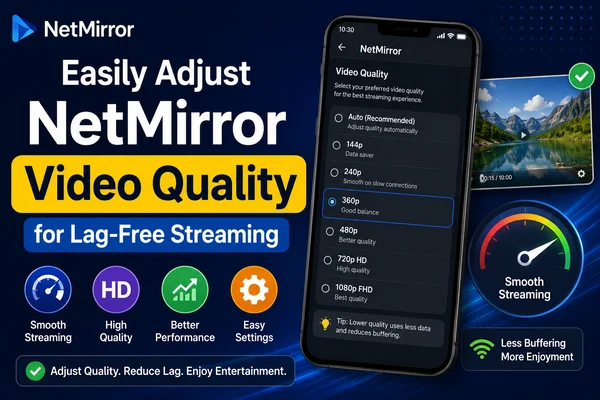
- Kembali ke menu tetapan dan cari Tetapan Kualiti Video
- Pilih daripada pilihan seperti Rendah, Sederhana, Tinggi atau Auto
Konfigurasi ini menyediakan kawalan penuh terhadap kualiti video, memberikan pengguna pengalaman penstriman yang lebih lancar dan lebih diperibadikan.
Kawalan Data dalam NetMirror
Penstriman boleh menggunakan banyak data mudah alih. Mujurlah, NetMirror menyediakan pengguna dengan keupayaan untuk mengawal jumlah data yang digunakan semasa penstriman kandungan.
Langkah-langkah:
- Buka aplikasi dan pergi ke Tetapan
- Pergi ke Tetapan Main Semula atau Penggunaan Data
Pilih kualiti video pilihan:
Rendah: Menjimatkan data, resolusi dikurangkan
Sederhana: Keseimbangan data dan kualiti
Tinggi: Menggunakan lebih banyak data, pengalaman video yang ideal
Auto: Mengoptimumkan kualiti mengikut kelajuan internet anda
Dengan melaraskan tetapan yang betul, adalah mudah untuk menikmati rancangan tanpa penggunaan data yang berlebihan.
Mengapa Kualiti Video Kelihatan Terherot?
Kadangkala, walaupun selepas pengubahsuaian tetapan, kualiti video mungkin kelihatan terherot. Ini boleh berlaku akibat daripada:
- Isyarat internet yang lemah atau tidak stabil
- Memampatkan video pada sumbernya
- Masalah peranti main balik
- Resolusi skrin rendah
- Kerosakan data atau ralat pemindahan
Mempercepatkan sambungan internet atau memindahkan penstriman ke peranti lain boleh menyelesaikan masalah tersebut.
Apakah Kelajuan yang Diperlukan untuk Penstriman 4K?
Untuk penstriman dalam resolusi 4K, seseorang memerlukan sambungan yang mantap. Sebaik-baiknya, 50 Mbps dan ke atas adalah wajar. Walaupun NetMirror menyesuaikan kualiti bergantung pada internet, individu yang menginginkan visual yang jernih dan audio yang lancar mesti menjamin Wi-Fi berkelajuan tinggi atau data selular.
Sebagai perbandingan:
25 Mbps: Boleh menyokong HD, tetapi tidak sesuai untuk 4K
50 Mbps+: Ideal untuk penstriman Ultra HD/4K
Pemikiran Akhir
NetMirror membolehkan pengguna mengakses rancangan dan filem premium secara percuma. Walau bagaimanapun, untuk penggunaan maksimumnya, mengubah suai kualiti video adalah penting. Penstriman pada data rendah atau HD penuh, pilihan boleh diubah dalam beberapa klik.
Sambungan internet yang baik akan menjadikan keadaan lebih baik. Jadi, daripada berkompromi dengan main balik berkualiti rendah, gunakan petua ini untuk melihat kandungan seperti yang sepatutnya dilihat, jelas, lancar dan tanpa gangguan.