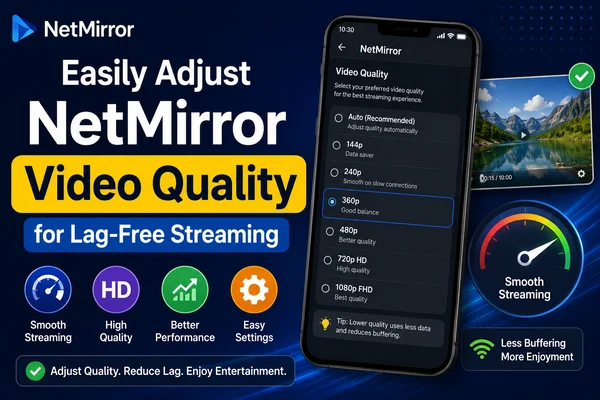
NetMirror-Videoqualität einfach anpassen für ruckelfreies Streaming
NetMirror ist die erste Wahl für Unterhaltungsfans, die Premium-Filme und -Serien genießen möchten, ohne teure Abonnements abzuschließen.
Viele glauben, dass hochwertiges Streaming bei NetMirror aufgrund des kostenlosen Angebots nicht möglich ist. Das stimmt nicht. Die Videoqualität lässt sich an Ihr Gerät und Ihre Internetverbindung anpassen. Mit den richtigen Einstellungen genießen Sie gestochen scharfe Inhalte in hoher Auflösung auf NetMirror.
Warum die Anpassung der Videoqualität auf NetMirror wichtig ist
Manchmal verbessert eine Reduzierung der Videoqualität das Streaming-Erlebnis. Dies gilt insbesondere, wenn:
- Die Internetverbindung schlecht oder instabil ist.
- Das Gerät keine HD-Formate unterstützt.
- Datenvolumen sparen wichtig ist.
- Die App während der Wiedergabe ruckelt oder einfriert.
Häufige Einschränkungen von NetMirror
Obwohl NetMirror Zugriff auf hochwertige Inhalte bietet, können bestimmte Einschränkungen die Videoqualität beeinträchtigen. Folgende Einschränkungen gibt es:
- Langsame Internetverbindung: NetMirror reduziert die Qualität bei langsamen Verbindungen, um Pufferung zu vermeiden.
- Gerätekompatibilität: Nicht alle Geräte unterstützen HD oder 4K.
- Videoquelle: Einige Programme oder Filme sind nur im SD-Format verfügbar.
- Datensparmodus: Ist dieser Modus aktiviert, wird die Videoauflösung sofort reduziert.
Das Verständnis dieser Einschränkungen hilft Nutzern, realistische Erwartungen zu entwickeln und Probleme schnell zu beheben.
Schritt-für-Schritt-Anleitung zum Ändern der Videoqualität in NetMirror
Die Videoqualität in NetMirror lässt sich in wenigen Schritten ändern:
- Öffnen Sie die NetMirror-App.
- Tippen Sie auf das Profilsymbol unten rechts.
- Navigieren Sie zum Hauptmenü und wählen Sie „App-Einstellungen“.
- Tippen Sie auf „Mobile Datennutzung“ und wählen Sie „Automatisch“ (oder eine andere gewünschte Option).
- Gehen Sie zurück zum Einstellungsmenü und suchen Sie nach „Videoqualitätseinstellungen“.
- Wählen Sie eine der Optionen „Niedrig“, „Mittel“, „Hoch“ oder „Automatisch“.
Diese Konfiguration ermöglicht die vollständige Kontrolle über die Videoqualität und bietet Nutzern ein flüssigeres und individuelleres Streaming-Erlebnis.
Datenkontrolle in NetMirror
Streaming kann viel mobiles Datenvolumen verbrauchen. Glücklicherweise bietet NetMirror die Möglichkeit, den Datenverbrauch beim Streamen von Inhalten zu kontrollieren.
Schritte:
- Öffnen Sie die App und gehen Sie zu Einstellungen.
- Gehen Sie zu Wiedergabeeinstellungen oder Datennutzung.
Wählen Sie die gewünschte Videoqualität:
Niedrig: Spart Daten, reduzierte Auflösung
Mittel: Ausgewogenes Verhältnis von Datenverbrauch und Qualität
Hoch: Verbraucht mehr Daten, optimales Videoerlebnis
Auto: Optimiert die Qualität entsprechend Ihrer Internetgeschwindigkeit
Mit den richtigen Einstellungen können Sie Ihre Lieblingssendungen genießen, ohne übermäßig viel Daten zu verbrauchen.
Warum wirkt die Videoqualität verzerrt?
Manchmal kann die Videoqualität trotz geänderter Einstellungen verzerrt wirken. Dies kann folgende Ursachen haben:
- Schlechte oder instabile Internetverbindung
- Videokomprimierung in der Quelle
- Probleme mit dem Wiedergabegerät
- Niedrige Bildschirmauflösung
- Datenbeschädigung oder Übertragungsfehler
Eine schnellere Internetverbindung oder das Umschalten des Streamings auf ein anderes Gerät kann diese Probleme beheben.
Welche Geschwindigkeit ist für 4K-Streaming erforderlich?
Für Streaming in 4K-Auflösung benötigen Sie eine stabile Internetverbindung. Ideal sind 50 Mbit/s und mehr. Obwohl NetMirror die Qualität an Ihre Internetverbindung anpasst, benötigen Sie für gestochen scharfe Bilder und flüssigen Ton eine schnelle WLAN- oder Mobilfunkverbindung.
Zum Vergleich:
25 Mbit/s: Unterstützt HD, aber nicht für 4K geeignet
50 Mbit/s+: Ideal für Ultra HD/4K-Streaming
Fazit
Mit NetMirror erhalten Sie kostenlos Zugriff auf Premium-Serien und -Filme. Um das volle Potenzial auszuschöpfen, ist es jedoch wichtig, die Videoqualität anzupassen. Ob Streaming mit geringem Datenvolumen oder in Full HD – die Optionen lassen sich mit wenigen Klicks ändern.
Eine gute Internetverbindung verbessert das Erlebnis zusätzlich. Anstatt sich mit einer niedrigen Wiedergabequalität abzufinden, nutzen Sie diese Tipps, um Inhalte so zu genießen, wie sie sein sollen: klar, flüssig und ohne Unterbrechungen.