ปรับคุณภาพวิดีโอ NetMirror ได้ง่ายๆ เพื่อการสตรีมที่ลื่นไหลไร้สะดุด
NetMirror เป็นตัวเลือกอันดับหนึ่งในหมู่นักดูบันเทิงที่ต้องการเข้าถึงภาพยนตร์และรายการคุณภาพสูงโดยไม่ต้องเสียค่าสมัครสมาชิกราคาแพง
หลายคนเชื่อว่าเนื่องจาก NetMirror นั้นฟรี การสตรีมคุณภาพสูงจึงเป็นไปไม่ได้ นั่นไม่เป็นความจริง คุณภาพวิดีโอสามารถปรับได้ตามอุปกรณ์และการเชื่อมต่ออินเทอร์เน็ตของคุณ ด้วยการตั้งค่าที่เหมาะสม คุณสามารถเพลิดเพลินกับเนื้อหาที่มีความคมชัดและความละเอียดสูงบน NetMirror ได้อย่างง่ายดาย
เหตุใดการปรับคุณภาพวิดีโอใน NetMirror จึงสำคัญ
บางครั้งการลดคุณภาพวิดีโอจะช่วยปรับปรุงประสบการณ์การสตรีมโดยรวม โดยเฉพาะอย่างยิ่งเมื่อ:
- การเชื่อมต่ออินเทอร์เน็ตไม่ดีหรือไม่เสถียร
- อุปกรณ์ไม่รองรับรูปแบบความละเอียดสูง
- การประหยัดข้อมูลมือถือเป็นสิ่งสำคัญ
- แอปเริ่มค้างหรือกระตุกขณะเล่น
ข้อจำกัดทั่วไปของ NetMirror
แม้ว่า NetMirror จะให้การเข้าถึงเนื้อหาคุณภาพสูง แต่ข้อจำกัดบางอย่างอาจส่งผลต่อคุณภาพวิดีโอ ข้อจำกัดเหล่านั้นได้แก่:
- อินเทอร์เน็ตช้า: NetMirror จะลดคุณภาพวิดีโอในการเชื่อมต่อความเร็วต่ำเพื่อป้องกันการกระตุก
- ความเข้ากันได้ของอุปกรณ์: อุปกรณ์บางชนิดไม่สามารถเล่นวิดีโอ HD หรือ 4K ได้
- แหล่งที่มาของวิดีโอ: บางรายการหรือภาพยนตร์สามารถเข้าถึงได้เฉพาะในรูปแบบ SD เท่านั้น
- โหมดประหยัดข้อมูล: เมื่อเปิดใช้งาน โหมดนี้จะลดความละเอียดของวิดีโอลงทันที
การทำความเข้าใจข้อจำกัดเหล่านี้จะช่วยให้ผู้ใช้กำหนดความคาดหวังและแก้ไขปัญหาได้อย่างรวดเร็ว
คำแนะนำทีละขั้นตอนในการเปลี่ยนคุณภาพวิดีโอใน NetMirror
การเปลี่ยนคุณภาพวิดีโอใน NetMirror นั้นง่ายมาก เพียงไม่กี่ขั้นตอน:
- เปิดแอป NetMirror
- แตะที่ไอคอนโปรไฟล์ที่มุมล่างขวา
- ไปที่เมนูหลักและเลือก การตั้งค่าแอป
- แตะที่ การใช้งานข้อมูลมือถือ และเลือก อัตโนมัติ (หรือตัวเลือกใดก็ได้ที่ต้องการ)
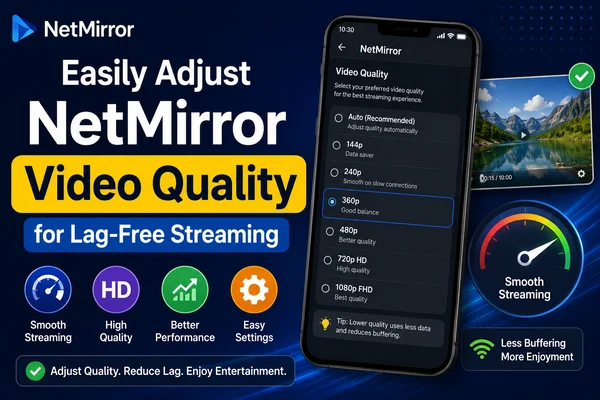
- กลับไปที่เมนูการตั้งค่าและมองหา การตั้งค่าคุณภาพวิดีโอ
- เลือกจากตัวเลือกต่างๆ เช่น ต่ำ ปานกลาง สูง หรือ อัตโนมัติ
การตั้งค่านี้ช่วยให้ควบคุมคุณภาพวิดีโอได้อย่างสมบูรณ์ ทำให้ผู้ใช้ได้รับประสบการณ์การสตรีมที่ราบรื่นและเป็นส่วนตัวมากขึ้น
การควบคุมการใช้ข้อมูลใน NetMirror
การสตรีมอาจใช้ข้อมูลมือถือจำนวนมาก โชคดีที่ NetMirror ให้ผู้ใช้สามารถควบคุมปริมาณการใช้ข้อมูลเมื่อสตรีมเนื้อหาได้
ขั้นตอน:
- เปิดแอปและไปที่การตั้งค่า
- ไปที่การตั้งค่าการเล่นหรือการใช้ข้อมูล
เลือกคุณภาพวิดีโอที่ต้องการ:
ต่ำ: ประหยัดข้อมูล ลดความละเอียด
ปานกลาง: สมดุลระหว่างข้อมูลและคุณภาพ
สูง: ใช้ข้อมูลมากขึ้น ประสบการณ์วิดีโอที่ดีที่สุด
อัตโนมัติ: ปรับคุณภาพให้เหมาะสมตามความเร็วอินเทอร์เน็ตของคุณ
ด้วยการปรับการตั้งค่าที่ถูกต้อง คุณสามารถเพลิดเพลินกับรายการต่างๆ ได้โดยไม่ใช้ข้อมูลมากเกินไป
ทำไมคุณภาพวิดีโอจึงดูผิดเพี้ยน?
บางครั้ง แม้หลังจากปรับเปลี่ยนการตั้งค่าแล้ว คุณภาพวิดีโอก็อาจดูผิดเพี้ยนได้ ปัญหานี้อาจเกิดขึ้นได้จากสาเหตุต่อไปนี้:
- สัญญาณอินเทอร์เน็ตไม่ดีหรือไม่เสถียร
- การบีบอัดวิดีโอจากแหล่งที่มา
- ปัญหาของอุปกรณ์เล่น
- ความละเอียดหน้าจอต่ำ
- ข้อมูลเสียหายหรือข้อผิดพลาดในการถ่ายโอน
การเพิ่มความเร็วในการเชื่อมต่ออินเทอร์เน็ตหรือการถ่ายโอนการสตรีมไปยังอุปกรณ์อื่นสามารถแก้ไขปัญหาเหล่านี้ได้
ความเร็วเท่าใดจึงจะเพียงพอสำหรับการสตรีม 4K?
สำหรับการสตรีมในความละเอียด 4K จำเป็นต้องมีการเชื่อมต่อที่เสถียร โดยทั่วไปแล้ว 50 Mbps ขึ้นไปถือว่าเหมาะสม แม้ว่า NetMirror จะปรับคุณภาพตามความเร็วอินเทอร์เน็ต แต่ผู้ที่ต้องการภาพที่คมชัดและเสียงที่ราบรื่นต้องมั่นใจว่ามี Wi-Fi หรือข้อมูลมือถือความเร็วสูง
สำหรับการเปรียบเทียบ:
25 Mbps: รองรับ HD ได้ แต่ไม่เหมาะสำหรับ 4K
50 Mbps ขึ้นไป: เหมาะสำหรับการสตรีม Ultra HD/4K
ข้อสรุป
NetMirror ช่วยให้ผู้ใช้สามารถเข้าถึงรายการและภาพยนตร์ระดับพรีเมียมได้ฟรี อย่างไรก็ตาม เพื่อการใช้งานอย่างเต็มประสิทธิภาพ การปรับแต่งคุณภาพวิดีโอจึงเป็นสิ่งสำคัญ ไม่ว่าจะสตรีมด้วยข้อมูลปริมาณน้อยหรือความละเอียด Full HD ก็สามารถปรับเปลี่ยนตัวเลือกได้ในไม่กี่คลิก
การเชื่อมต่ออินเทอร์เน็ตที่ดีจะทำให้ทุกอย่างดียิ่งขึ้น ดังนั้น แทนที่จะยอมรับคุณภาพการเล่นที่ต่ำ ลองใช้เคล็ดลับเหล่านี้เพื่อรับชมเนื้อหาในแบบที่ควรจะเป็น คือ ชัดเจน ลื่นไหล และไม่สะดุด