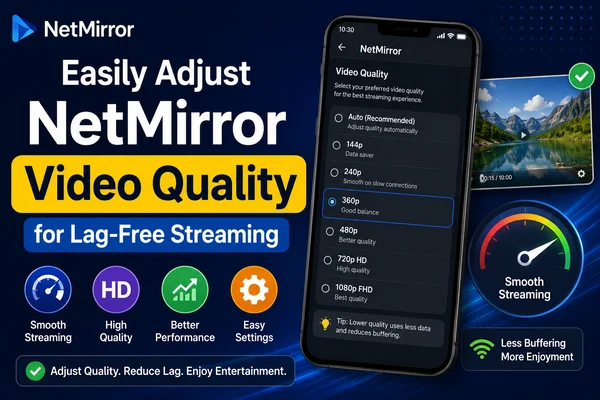
NetMirror'da Gecikmesiz Yayın İçin Video Kalitesini Kolayca Ayarlayın
NetMirror, pahalı aboneliklere yatırım yapmadan birinci sınıf filmlere ve dizilere erişmek isteyen eğlence tutkunları arasında bir numaralı tercih olmuştur.
Birçoğu, NetMirror'ın ücretsiz olduğu için yüksek kaliteli yayın akışının mümkün olmadığını düşünüyor. Bu doğru değil. Video kalitesi, cihazınıza ve internet bağlantınıza göre ayarlanabilir. Doğru ayarlarla, NetMirror'da net, yüksek çözünürlüklü içeriğin keyfini kolaylıkla çıkarabilirsiniz.
NetMirror'da Video Kalitesini Ayarlamanın Önemi
Video kalitesini düşürmenin genel yayın deneyimini iyileştirdiği zamanlar vardır. Bu özellikle şu durumlarda geçerlidir:
- İnternet bağlantısı zayıf veya düzensiz olduğunda
- Cihaz yüksek çözünürlüklü formatları desteklemediğinde
- Mobil veri tasarrufu çok önemli olduğunda
- Uygulama oynatılırken donmaya veya gecikmeye başladığında
NetMirror'ın Yaygın Sınırlamaları
NetMirror yüksek kaliteli içeriğe erişim sağlasa da, bazı sınırlamalar video kalitesini etkileyebilir. Bunlar şunlardır:
- Yavaş İnternet: NetMirror, ara belleğe almayı önlemek için düşük hızlı bağlantılarda kaliteyi düşürür.
- Cihaz Uyumluluğu: Tüm cihazlar HD veya 4K oynatamaz.
- Video Kaynağı: Bazı programlar veya filmler yalnızca SD formatında mevcuttur.
- Veri Tasarrufu Modu: Etkinleştirildiğinde, bu mod video çözünürlüğünü anında düşürür.
Bu sınırlamaları anlamak, kullanıcıların beklentilerini belirlemelerine ve sorunları hızlı bir şekilde çözmelerine yardımcı olur.
NetMirror'da Video Kalitesini Değiştirme Adım Adım Talimatlar
NetMirror'da video kalitesini değiştirmek birkaç adımda oldukça kolaydır:
NetMirror uygulamasını açın.
- Sağ alt köşedeki profil simgesine dokunun.
- Ana Menüye gidin ve Uygulama Ayarları'nı seçin.
- Hücresel Veri Kullanımı'na dokunun ve Otomatik'i (veya istediğiniz herhangi bir seçeneği) seçin.
- Ayarlar menüsüne geri dönün ve Video Kalitesi Ayarları'nı arayın.
- Düşük, Orta, Yüksek veya Otomatik gibi seçeneklerden birini seçin.
Bu yapılandırma, video kalitesi üzerinde tam kontrol sağlar ve kullanıcılara daha akıcı ve kişiselleştirilmiş bir yayın deneyimi sunar.
NetMirror'da Veri Kontrolü
Yayın akışı çok fazla mobil veri tüketebilir. Neyse ki, NetMirror kullanıcılara içerik akışı yaparken ne kadar veri tüketileceğini kontrol etme olanağı sunuyor.
Adımlar:
- Uygulamayı açın ve Ayarlar'a gidin
- Oynatma Ayarları veya Veri Kullanımı'na gidin
Tercih ettiğiniz video kalitesini seçin:
Düşük: Veri tasarrufu sağlar, çözünürlük düşürülür
Orta: Veri ve kalite dengesi
Yüksek: Daha fazla veri kullanır, ideal video deneyimi
Otomatik: İnternet hızınıza göre kaliteyi optimize eder
Doğru ayarı yaparak, aşırı veri kullanımı olmadan yayınların keyfini çıkarmak kolaydır.
Video Kalitesi Neden Bozuk Görünüyor?
Bazen, ayar değişikliklerinden sonra bile video kalitesi bozuk görünebilir. Bu durum şu nedenlerden kaynaklanabilir:
- Zayıf veya kararsız internet sinyalleri
- Kaynakta video sıkıştırma
- Oynatma cihazı sorunları
- Düşük ekran çözünürlüğü
- Veri bozulması veya aktarım hataları
İnternet bağlantısını hızlandırmak veya akışı başka bir cihaza aktarmak bu tür sorunları giderebilir.
4K Akış İçin Hangi Hız Gereklidir?
4K çözünürlükte akış için güçlü bir bağlantı gereklidir. İdeal olarak, 50 Mbps ve üzeri tercih edilir. NetMirror internete bağlı olarak kaliteyi uyarlasa da, kristal netliğinde görüntüler ve akıcı ses isteyen kişilerin yüksek hızlı Wi-Fi veya hücresel veri bağlantısına sahip olmaları gerekir.
Karşılaştırma için:
25 Mbps: HD'yi destekleyebilir, ancak 4K için uygun değildir
50 Mbps+: Ultra HD/4K akış için idealdir
Sonuç
NetMirror, kullanıcılara premium dizi ve filmlere ücretsiz erişim imkanı sağlar. Ancak, maksimum verimlilik için video kalitesini optimize etmek önemlidir. Düşük veri kullanımıyla veya Full HD olarak yayın izleme seçenekleri birkaç tıklamayla değiştirilebilir.
İyi bir internet bağlantısı işleri daha da iyileştirecektir. Bu nedenle, düşük kaliteli oynatmayla yetinmek yerine, içeriği olması gerektiği gibi, net, akıcı ve kesintisiz bir şekilde izlemek için bu ipuçlarını uygulayın.