اضبط جودة فيديو NetMirror بسهولة لبث سلس بدون تقطيع
لطالما كان NetMirror الخيار الأول لعشاق الترفيه الراغبين في الوصول إلى الأفلام والمسلسلات المميزة دون الحاجة إلى اشتراكات باهظة الثمن.
يعتقد الكثيرون أن NetMirror مجاني، لذا لا يمكن الحصول على بث عالي الجودة. هذا غير صحيح. يمكن تعديل جودة الفيديو حسب جهازك وسرعة اتصالك بالإنترنت. مع الإعدادات المناسبة، يُمكنك الاستمتاع بمحتوى واضح وعالي الدقة على NetMirror بكل سهولة.
أهمية تعديل جودة الفيديو على NetMirror
في بعض الأحيان، يُحسّن خفض جودة الفيديو تجربة البث بشكل عام. ينطبق هذا بشكل خاص في الحالات التالية:
- ضعف أو انقطاع الاتصال بالإنترنت
- عدم دعم الجهاز لصيغ الفيديو عالية الدقة
- ضرورة ترشيد استهلاك بيانات الهاتف
- توقف التطبيق أو بطء تشغيله أثناء التشغيل
محدوديات NetMirror الشائعة
على الرغم من أن NetMirror يوفر الوصول إلى محتوى عالي الجودة، إلا أن بعض القيود قد تؤثر على جودة الفيديو. هي:
- الإنترنت البطيء: يقلل NetMirror جودة الفيديو على الاتصالات البطيئة لمنع التقطيع.
- توافق الأجهزة: لا تدعم جميع الأجهزة تشغيل الفيديو عالي الدقة (HD) أو بدقة 4K.
- مصدر الفيديو: بعض البرامج أو الأفلام متوفرة فقط بجودة SD.
- وضع توفير البيانات: عند تفعيله، يقلل هذا الوضع دقة الفيديو فورًا.
يساعد فهم هذه القيود المستخدمين على تحديد توقعاتهم وحل المشكلات بسرعة.
خطوات تغيير جودة الفيديو في NetMirror:
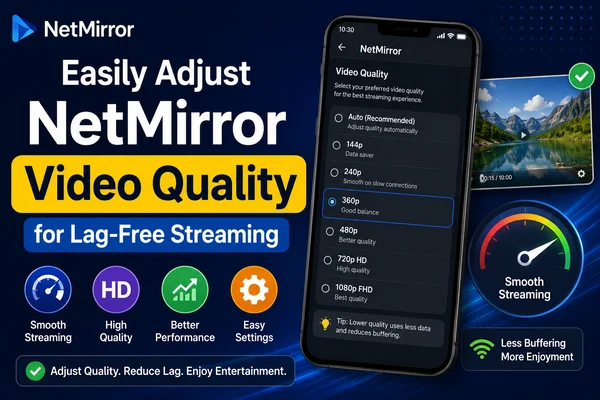
يمكنك تغيير جودة الفيديو في NetMirror بسهولة باتباع الخطوات التالية:
- افتح تطبيق NetMirror.
- انقر على أيقونة الملف الشخصي في الزاوية السفلية اليمنى.
- انتقل إلى القائمة الرئيسية واختر إعدادات التطبيق.
- انقر على استخدام بيانات الجوال وحدد تلقائي (أو أي خيار تريده).
- ارجع إلى قائمة الإعدادات وابحث عن إعدادات جودة الفيديو.
- اختر من بين الخيارات التالية: منخفض، متوسط، عالي، أو تلقائي.
يوفر هذا الإعداد تحكمًا كاملًا في جودة الفيديو، مما يمنح المستخدمين تجربة مشاهدة أكثر سلاسة وتخصيصًا.
التحكم في البيانات في NetMirror
قد يستهلك البث المباشر كمية كبيرة من بيانات الهاتف. لحسن الحظ، يوفر NetMirror للمستخدمين إمكانية التحكم في كمية البيانات المستهلكة أثناء بث المحتوى.
الخطوات:
- افتح التطبيق وانتقل إلى الإعدادات.
- انتقل إلى إعدادات التشغيل أو استخدام البيانات.
اختر جودة الفيديو المفضلة:
منخفضة: توفر البيانات، دقة أقل.
متوسطة: توازن بين البيانات والجودة.
عالية: تستهلك المزيد من البيانات، تجربة مشاهدة مثالية.
تلقائي: يُحسّن الجودة وفقًا لسرعة الإنترنت لديك.
بضبط الإعدادات المناسبة، يمكنك الاستمتاع بمشاهدة البرامج دون استهلاك مفرط للبيانات.
لماذا تبدو جودة الفيديو مشوهة؟
في بعض الأحيان، حتى بعد تعديل الإعدادات، قد تبدو جودة الفيديو مشوهة. قد يحدث هذا نتيجةً لما يلي:
- ضعف أو عدم استقرار إشارة الإنترنت
- ضغط الفيديو من المصدر
- مشاكل في جهاز التشغيل
- انخفاض دقة الشاشة
- تلف البيانات أو أخطاء في نقلها
يمكن حل هذه المشاكل عن طريق تسريع اتصال الإنترنت أو نقل البث إلى جهاز آخر.
ما هي السرعة المطلوبة للبث بدقة 4K؟
للبث بدقة 4K، يلزم اتصال إنترنت قوي. يُفضل أن تكون السرعة 50 ميجابت في الثانية أو أعلى. مع أن NetMirror يُعدّل الجودة حسب سرعة الإنترنت، إلا أنه يجب على من يرغبون بصورة فائقة الوضوح وصوت سلس ضمان سرعة عالية لشبكة Wi-Fi أو بيانات الجوال.
للمقارنة:
25 ميجابت في الثانية: يدعم HD، لكنه غير مناسب لـ 4K
50 ميجابت في الثانية فأكثر: مثالي للبث بدقة Ultra HD/4K
خلاصة القول
يتيح NetMirror للمستخدمين الوصول إلى برامج وأفلام مميزة مجانًا. مع ذلك، لتحقيق أقصى استفادة منه، يُنصح بضبط جودة الفيديو. سواءً كنت تشاهد المحتوى بجودة منخفضة أو بجودة عالية الوضوح (Full HD)، يمكنك تعديل الخيارات ببضع نقرات.
سيُحسّن اتصال إنترنت جيد التجربة بشكل ملحوظ. لذا، بدلاً من التنازل عن جودة العرض، اتبع هذه النصائح لمشاهدة المحتوى كما ينبغي، بوضوح وسلاسة ودون انقطاع.