Sesuaikan Kualitas Video NetMirror dengan Mudah untuk Streaming Tanpa Lag
NetMirror telah menjadi pilihan utama di antara para penggemar hiburan yang ingin mengakses film dan acara premium tanpa harus berlangganan mahal.
Banyak yang percaya bahwa karena NetMirror gratis, streaming berkualitas tinggi tidak mungkin dilakukan. Itu tidak benar. Kualitas video dapat disesuaikan berdasarkan perangkat dan koneksi internet Anda. Dengan pengaturan yang tepat, Anda dapat menikmati konten beresolusi tinggi dan jernih di NetMirror dengan mudah.
Mengapa Menyesuaikan Kualitas Video di NetMirror Penting
Ada kalanya mengurangi kualitas video dapat meningkatkan pengalaman streaming secara keseluruhan. Hal ini terutama berlaku ketika:
- Koneksi internet buruk atau tidak stabil
- Perangkat tidak mendukung format definisi tinggi
- Penghematan data seluler sangat penting
- Aplikasi mulai macet atau tersendat saat diputar
Keterbatasan Umum NetMirror
Meskipun NetMirror menyediakan akses ke konten berkualitas tinggi, beberapa keterbatasan dapat memengaruhi kualitas video. Berikut beberapa keterbatasan NetMirror:
- Internet Lambat: NetMirror mengurangi kualitas pada koneksi berkecepatan rendah untuk mencegah buffering
- Kompatibilitas Perangkat: Tidak semua perangkat dapat memutar HD atau 4K
- Sumber Video: Beberapa program atau film hanya dapat diakses dalam format SD
- Mode Penghematan Data: Saat diaktifkan, mode ini langsung mengurangi resolusi video
Memahami keterbatasan ini membantu pengguna dalam menetapkan ekspektasi dan menyelesaikan masalah dengan cepat.
Petunjuk Langkah demi Langkah untuk Mengubah Kualitas Video di NetMirror
Mengubah kualitas video di NetMirror sangat mudah hanya dengan beberapa langkah:
- Buka aplikasi NetMirror
- Ketuk ikon profil di pojok kanan bawah
- Navigasi ke Menu Utama dan pilih Pengaturan Aplikasi
- Ketuk Penggunaan Data Seluler dan pilih Otomatis (atau opsi lain yang diinginkan)
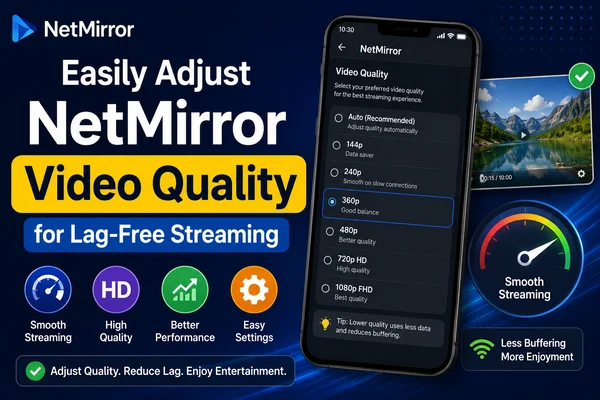
- Kembali ke menu pengaturan dan cari Pengaturan Kualitas Video
- Pilih dari pilihan seperti Rendah, Sedang, Tinggi, atau Otomatis
Konfigurasi ini memberikan kontrol penuh atas kualitas video, memberikan pengguna pengalaman streaming yang lebih lancar dan personal.
Kontrol Data di NetMirror
Streaming dapat menggunakan banyak data seluler. Untungnya, NetMirror memberi pengguna kemampuan untuk mengontrol berapa banyak data yang dikonsumsi saat streaming konten.
Langkah-langkah:
- Buka aplikasi dan masuk ke Pengaturan
- Masuk ke Pengaturan Pemutaran atau Penggunaan Data
Pilih kualitas video yang diinginkan:
Rendah: Menghemat data, resolusi rendah
Sedang: Keseimbangan data dan kualitas
Tinggi: Menggunakan lebih banyak data, pengalaman video ideal
Otomatis: Mengoptimalkan kualitas sesuai dengan kecepatan internet Anda
Dengan menyesuaikan pengaturan yang tepat, mudah untuk menikmati tayangan tanpa penggunaan data yang berlebihan.
Mengapa Kualitas Video Terlihat Terdistorsi?
Terkadang, bahkan setelah modifikasi pengaturan, kualitas video mungkin tampak terdistorsi. Hal ini dapat terjadi akibat:
- Sinyal internet yang buruk atau tidak stabil
- Kompresi video di sumber
- Masalah perangkat pemutaran
- Resolusi layar rendah
- Kerusakan data atau kesalahan transfer
Mempercepat koneksi internet atau memindahkan streaming ke perangkat lain dapat mengatasi masalah tersebut.
Kecepatan Internet Apa yang Dibutuhkan untuk Streaming 4K?
Untuk streaming dalam resolusi 4K, dibutuhkan koneksi yang kuat. Idealnya, 50 Mbps ke atas sangat disarankan. Meskipun NetMirror menyesuaikan kualitas tergantung pada internet, individu yang menginginkan visual yang jernih dan audio yang lancar harus memastikan Wi-Fi atau data seluler berkecepatan tinggi.
Sebagai perbandingan:
25 Mbps: Dapat mendukung HD, tetapi tidak cocok untuk 4K
50 Mbps+: Ideal untuk streaming Ultra HD/4K
Kesimpulan
NetMirror memungkinkan pengguna untuk mengakses acara dan film premium secara gratis. Namun, untuk penggunaan maksimal, penyesuaian kualitas video sangat penting. Streaming dengan data rendah atau Full HD, opsi dapat diubah hanya dengan beberapa klik.
Koneksi internet yang baik akan membuat segalanya lebih baik. Jadi, daripada berkompromi dengan pemutaran berkualitas rendah, terapkan kiat-kiat ini untuk menonton konten sebagaimana mestinya, jernih, lancar, dan tanpa gangguan.