Gặp sự cố với ứng dụng NetMirror? Cách khắc phục nhanh để tiếp tục phát trực tuyến
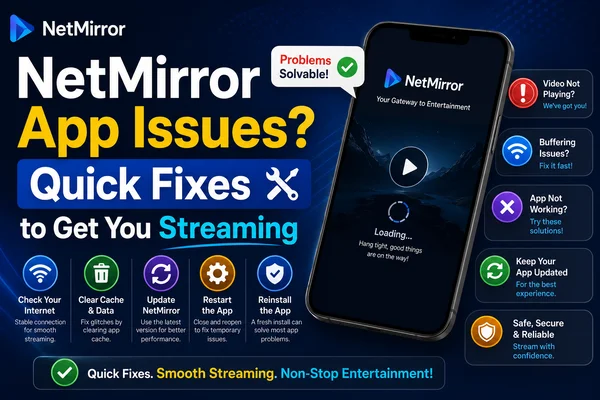
NetMirror là một trong những lựa chọn được yêu thích bởi những người muốn phản chiếu (mirror) và phát trực tuyến nội dung lên TV hoặc các thiết bị thông minh trực tiếp. Ứng dụng này nhanh, dễ sử dụng, và cực kỳ đáng tin cậy trong phần lớn trường hợp. Tuy nhiên, giống như bất kỳ ứng dụng nào khác, đôi khi nó vẫn sẽ gặp sự cố.
Dù là bị treo, không kết nối được với TV, đứng hình, hay không cài đặt được, những sự cố này có thể làm gián đoạn trải nghiệm xem của bạn. Dưới đây là hướng dẫn khắc phục sự cố đầy đủ giúp bạn sửa các lỗi thường gặp của NetMirror và đưa mọi thứ hoạt động trơn tru trở lại.
Những Lý Do Phổ Biến Khiến NetMirror Ngừng Hoạt Động
Trước khi đi vào các giải pháp, điều quan trọng là phải hiểu nguyên nhân có thể gây ra sự cố. Đây là những lý do phổ biến nhất đằng sau các trục trặc của ứng dụng:
Phiên bản ứng dụng lỗi thời – Các phiên bản cũ có thể có lỗi hoặc thiếu các bản cập nhật cần thiết.
Máy chủ ngừng hoạt động – Tình trạng gián đoạn tạm thời trong quá trình bảo trì có thể ảnh hưởng đến khả năng truy cập.
Khả năng tương thích thiết bị – Không phải thiết bị nào cũng hỗ trợ các tính năng mới nhất.
Kết nối internet kém – WiFi hoặc dữ liệu di động không ổn định có thể ảnh hưởng đến hiệu suất.
Lỗi cài đặt – Hướng dẫn cài đặt không chính xác, đặc biệt là trên iOS, có thể dẫn đến sự cố.
Dữ liệu bộ nhớ đệm quá nhiều – Quá nhiều dữ liệu được lưu trong bộ nhớ đệm có thể làm chậm hoặc gây treo ứng dụng.
Cách Khắc Phục Sự Cố Ứng Dụng NetMirror Từng Bước
Ứng Dụng Không Mở Được Hoặc Liên Tục Bị Treo
Triệu chứng: Ứng dụng mở ra màn hình trống hoặc bị treo ngay sau khi mở.
Nguyên nhân có thể:
- Bộ nhớ đệm bị lỗi
- Phiên bản ứng dụng lỗi thời
- Bộ nhớ thiết bị thấp
Giải pháp:
- Buộc đóng ứng dụng và khởi động lại.
Xóa bộ nhớ đệm (chỉ dành cho Android):
- Cài đặt → Ứng dụng → NetMirror → Bộ nhớ & Bộ nhớ đệm → Xóa bộ nhớ đệm.
- Kiểm tra cập nhật trên trang web chính thức của NetMirror.
- Khởi động lại thiết bị để loại bỏ các trục trặc hệ thống nhỏ.
Ứng Dụng Không Cài Đặt Được Trên Thiết Bị iOS
Triệu chứng: Ứng dụng không hiển thị trên màn hình chính hoặc không cài đặt được.
Nguyên nhân có thể:
- Quy trình cài đặt không chính xác
- Cài đặt iOS ngăn chặn việc cài đặt
Giải pháp:
Chỉ cài đặt bằng Safari:
- Truy cập trang web chính thức của NetMirror → Nhấn Chia sẻ → Thêm vào Màn hình chính → Thêm.
Tin cậy ứng dụng:
- Vào Cài đặt → Cài đặt chung → Hồ sơ & Quản lý thiết bị → Nhấn “Tin cậy” dưới mục NetMirror.
Ứng Dụng Không Kết Nối Được Với TV Hoặc Thiết Bị Streaming
Triệu chứng: Không thể phản chiếu nội dung lên TV, Chromecast, hoặc các thiết bị thông minh khác.
Nguyên nhân có thể:
- Các thiết bị không kết nối cùng một mạng WiFi
- Tính năng phản chiếu màn hình bị tắt
- TV hoặc cài đặt không được hỗ trợ
Giải pháp:
- Kết nối cả hai thiết bị vào cùng một mạng WiFi.
Bật tính năng phản chiếu màn hình trên TV:
- TV Android: Cài đặt → Màn hình → Bật Phản chiếu màn hình
- Firestick: Bật Miracast hoặc AirPlay
- Khởi động lại cả hai thiết bị để khôi phục kết nối.
Streaming Bị Chậm, Giật, Hoặc Lag
Triệu chứng: Video mất quá nhiều thời gian để tải hoặc bị giật nhiều lần.
Nguyên nhân có thể:
- Tốc độ internet chậm
- Quá nhiều ứng dụng chạy nền
- Lượng người dùng cao trên máy chủ
Giải pháp:
- Sử dụng WiFi mạnh với tốc độ trên 10 Mbps.
- Đóng các ứng dụng chạy nền để giải phóng bộ nhớ.
- Thử streaming vào giờ thấp điểm nếu lưu lượng máy chủ cao.
Ứng Dụng Không Hoạt Động Trên Dữ Liệu Di Động
Triệu chứng: Các luồng phát hoạt động trên WiFi nhưng không tải được trên mạng di động.
Nguyên nhân có thể:
- Chế độ tiết kiệm dữ liệu đang chặn ứng dụng
- Hạn chế từ nhà mạng
Giải pháp:
Tắt chế độ tiết kiệm dữ liệu:
- Vào Cài đặt → Mạng & Internet → Tiết kiệm dữ liệu → Tắt.
Bật quyền truy cập dữ liệu nền:
- Cài đặt → Ứng dụng → NetMirror → Dữ liệu di động & WiFi → Bật Dữ liệu nền.
- Thử chuyển sang mạng khác hoặc đổi sang SIM khác nếu sự cố vẫn tiếp diễn.
Lời Kết
NetMirror được thiết kế để mang lại trải nghiệm chia sẻ màn hình không dây liền mạch, nhưng những trục trặc thỉnh thoảng là điều không thể tránh khỏi. May mắn thay, hầu hết các sự cố đều có thể được khắc phục dễ dàng bằng những cách đơn giản, chẳng hạn như cập nhật ứng dụng, xóa bộ nhớ đệm, hoặc điều chỉnh cài đặt thiết bị.
Hãy áp dụng các hướng dẫn trong tài liệu này để giải quyết nhanh chóng các sự cố thường gặp nhất và có lại trải nghiệm streaming mượt mà.