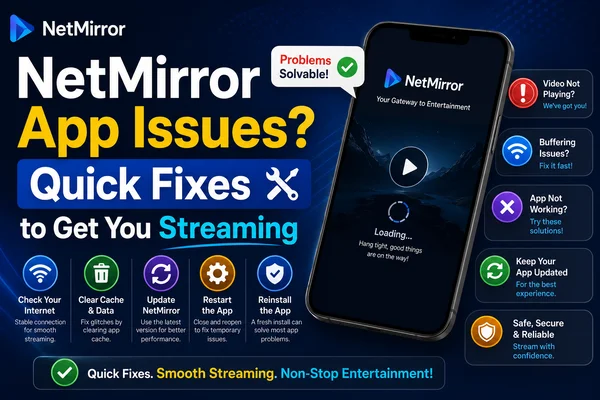
నెట్మిర్రర్ యాప్ సమస్యలా? మీరు స్ట్రీమింగ్ ప్రారంభించడానికి త్వరిత పరిష్కారాలు
NetMirror అనేది కంటెంట్ను TV లేదా స్మార్ట్ డివైజ్లకు నేరుగా మిర్రర్ చేసి స్ట్రీమ్ చేయాలనుకునే వారికి ఇష్టమైన ఆప్షన్లలో ఒకటి. ఇది వేగవంతమైనది, ఉపయోగించడానికి సులభమైనది, మరియు చాలా సందర్భాల్లో అత్యంత విశ్వసనీయమైనది. ఏ యాప్ లాగానే, ఇది కూడా అప్పుడప్పుడు సమస్యలు ఎదుర్కొంటుంది.
క్రాష్ కావడం, TVతో కనెక్ట్ కాకపోవడం, ఫ్రీజ్ కావడం, లేదా ఇన్స్టాల్ కాకపోవడం వంటి సమస్యలు మీ వీక్షణకు అంతరాయం కలిగించవచ్చు. NetMirror యొక్క సాధారణ సమస్యలను పరిష్కరించి, స్మూత్గా పనిచేయించడానికి ఇక్కడ ఒక పూర్తి ట్రబుల్షూటింగ్ గైడ్ ఉంది.
NetMirror పనిచేయకపోవడానికి సాధారణ కారణాలు
పరిష్కారాల్లోకి వెళ్లే ముందు, సమస్యకు కారణమేమిటో అర్థం చేసుకోవడం ముఖ్యం. యాప్ లోపాలకు అత్యంత సాధారణ కారణాలు ఇవి:
పాత యాప్ వెర్షన్ – పాత వెర్షన్లలో బగ్లు ఉండవచ్చు లేదా అవసరమైన అప్డేట్లు లేకపోవచ్చు.
సర్వర్ డౌన్టైమ్ – మెయింటెనెన్స్ సమయంలో తాత్కాలిక అంతరాయాలు యాక్సెస్ను ప్రభావితం చేయవచ్చు.
డివైజ్ కాంపాటిబిలిటీ – ప్రతి డివైజ్ కొత్త ఫీచర్లకు మద్దతు ఇవ్వదు.
బలహీనమైన ఇంటర్నెట్ కనెక్షన్ – బలహీనమైన WiFi లేదా మొబైల్ డేటా పనితీరుకు ఆటంకం కలిగించవచ్చు.
ఇన్స్టాలేషన్ లోపాలు – ముఖ్యంగా iOSలో, తప్పుడు ఇన్స్టాల్ సూచనలు సమస్యలకు దారితీయవచ్చు.
అధిక కాష్ డేటా – ఎక్కువ కాష్ చేయబడిన డేటా యాప్ను స్లో చేయవచ్చు లేదా క్రాష్ చేయవచ్చు.
NetMirror యాప్ సమస్యలను దశలవారీగా ఎలా పరిష్కరించాలి
యాప్ ఓపెన్ కాకపోవడం లేదా క్రాష్ అవడం
లక్షణాలు: యాప్ ఖాళీ స్క్రీన్ చూపిస్తుంది లేదా ఓపెన్ అయిన వెంటనే క్రాష్ అవుతుంది.
సాధ్యమైన కారణాలు:
- కాష్ కరప్షన్
- పాత యాప్ వెర్షన్
- తక్కువ డివైజ్ స్టోరేజ్
పరిష్కారాలు:
- యాప్ను ఫోర్స్ క్లోజ్ చేసి మళ్లీ స్టార్ట్ చేయండి.
- కాష్ క్లియర్ చేయండి (Android మాత్రమే): Settings → Apps → NetMirror → Storage & Cache → Clear Cache.
- అధికారిక NetMirror వెబ్సైట్లో అప్డేట్ల కోసం చెక్ చేయండి.
- చిన్న సిస్టమ్ గ్లిచ్లను తొలగించడానికి డివైజ్ను రీస్టార్ట్ చేయండి.
iOS డివైజ్లలో యాప్ ఇన్స్టాల్ కాకపోవడం
లక్షణాలు: యాప్ హోమ్ స్క్రీన్పై కనిపించదు లేదా ఇన్స్టాల్ కాదు.
సాధ్యమైన కారణాలు:
- తప్పు ఇన్స్టాలేషన్ ప్రాసెస్
- ఇన్స్టాలేషన్ను నిరోధించే iOS సెట్టింగులు
పరిష్కారాలు:
- Safari ద్వారా మాత్రమే ఇన్స్టాల్ చేయండి: NetMirror అధికారిక వెబ్సైట్కు వెళ్లండి → Share నొక్కండి → Add to Home Screen → Add.
- యాప్ను ట్రస్ట్ చేయండి: Settings → General → Profiles & Device Management → NetMirror కింద “Trust” నొక్కండి.
యాప్ TV లేదా స్మార్ట్ డివైజ్లకు కనెక్ట్ కాకపోవడం
లక్షణాలు: TV, Chromecast, లేదా ఇతర స్మార్ట్ డివైజ్లకు కంటెంట్ మిర్రర్ చేయలేకపోవడం.
సాధ్యమైన కారణాలు:
- డివైజ్లు ఒకే WiFiకి కనెక్ట్ కాకపోవడం
- స్క్రీన్ మిర్రరింగ్ ఆఫ్లో ఉండటం
- మద్దతు లేని TV లేదా సెట్టింగులు
పరిష్కారాలు:
- రెండు డివైజ్లను ఒకే WiFi నెట్వర్క్కు కనెక్ట్ చేయండి.
- TVలో స్క్రీన్ మిర్రరింగ్ ఆన్ చేయండి:
- Android TVs: Settings → Display → Screen Mirroring Enable
- Firestick: Miracast లేదా AirPlay ఎనేబుల్ చేయండి
- కనెక్షన్ను రీస్టోర్ చేయడానికి రెండు డివైజ్లను రీస్టార్ట్ చేయండి.
స్ట్రీమింగ్ నెమ్మదిగా, బఫరింగ్గా, లేదా లాగ్గా ఉండటం
లక్షణాలు: వీడియోలు లోడ్ కావడానికి చాలా సమయం తీసుకుంటాయి లేదా చాలాసార్లు బఫర్ అవుతాయి.
సంభావ్య కారణాలు:
- నెమ్మదైన ఇంటర్నెట్ స్పీడ్
- చాలా బ్యాక్గ్రౌండ్ యాప్లు
- సర్వర్పై అధిక యూజర్ లోడ్
పరిష్కారాలు:
- 10 Mbps కంటే ఎక్కువ స్పీడ్ ఉన్న బలమైన WiFi ఉపయోగించండి.
- మెమరీని ఫ్రీ చేయడానికి బ్యాక్గ్రౌండ్ యాప్లను మూసివేయండి.
- సర్వర్ ట్రాఫిక్ ఎక్కువగా ఉంటే ఆఫ్-పీక్ గంటల్లో స్ట్రీమింగ్ చేయండి.
మొబైల్ డేటాలో యాప్ పనిచేయకపోవడం
లక్షణాలు: WiFiలో స్ట్రీమ్లు పనిచేస్తాయి కానీ మొబైల్ నెట్వర్క్లలో లోడ్ కావు.
సంభావ్య కారణాలు:
- డేటా సేవర్ యాప్ను బ్లాక్ చేయడం
- క్యారియర్ పరిమితులు లేదా నిరోధాలు
పరిష్కారాలు:
- డేటా సేవర్ ఆఫ్ చేయండి: Settings → Network & Internet → Data Saver → Off.
- బ్యాక్గ్రౌండ్ డేటా యాక్సెస్ ఎనేబుల్ చేయండి: Settings → Apps → NetMirror → Mobile Data & WiFi → Enable Background Data.
- సమస్య కొనసాగితే వేరే నెట్వర్క్కు మారడం లేదా వేరే SIMకు మారడం ప్రయత్నించండి.
చివరి మాట
NetMirror అనేది సజావుగా, వైర్లెస్గా స్క్రీన్ షేరింగ్ అందించడానికి రూపొందించబడింది, కానీ అప్పుడప్పుడు చిన్న సమస్యలు రావడం సహజం. అదృష్టవశాత్తు, యాప్ను అప్డేట్ చేయడం, కాష్ క్లియర్ చేయడం, లేదా డివైజ్ సెట్టింగులను సర్దుబాటు చేయడం వంటి సాధారణ పరిష్కారాలతో చాలా సమస్యలు సులభంగా సరిదిద్దబడతాయి.
అత్యంత సాధారణ సమస్యలను త్వరగా పరిష్కరించి, మళ్లీ సజావుగా స్ట్రీమింగ్ చేయడానికి ఈ గైడ్లోని సూచనలను ఉపయోగించండి.