ஆண்ட்ராய்டு, பிசி மற்றும் iOS-க்கான நெட்மிரர் பதிவிறக்கம் மற்றும் நிறுவல் வழிகாட்டி
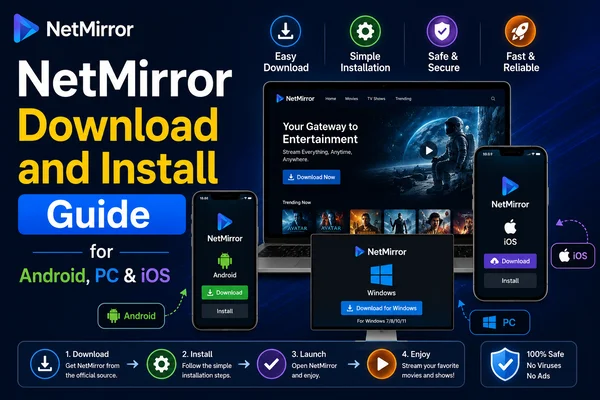
திரை பகிர்வு, நேரலை ஒளிபரப்பு, அல்லது பெரிய திரையில் மீடியாவை ஒளிபரப்புதல் தேவைப்பட்டால், நெட்மிரர் செயலி ஒரு சக்திவாய்ந்த மற்றும் எளிதான தீர்வாகும். ஆண்ட்ராய்டு, கணினி, அல்லது iOS என எதுவாக இருந்தாலும், இந்தச் செயலியை அமைப்பதற்கு சில நிமிடங்கள் மட்டுமே ஆகும். தொழில்நுட்பச் சொற்களோ குழப்பமோ இல்லாமல், எந்தவொரு சாதனத்திலும் நெட்மிரரை எவ்வாறு பதிவிறக்கம் செய்து நிறுவுவது என்பது குறித்த தெளிவான வழிகாட்டியை இந்த வலைப்பதிவு வழங்குகிறது.
நெட்மிரர் என்றால் என்ன?
நெட்மிரர் என்பது மொபைலில் இருந்து கணினி, தொலைக்காட்சி, அல்லது பிற சாதனங்களுக்குத் திரையைப் பிரதிபலிக்க உதவும் ஒரு செயலியாகும். இது ஆண்ட்ராய்டு, iOS, மற்றும் இணைய உலாவிகளைத் தடையின்றி ஆதரிக்கிறது. கேமிங், வீடியோக்களைப் பார்ப்பது, விளக்கக்காட்சிகள் வழங்குவது, அல்லது பெரிய திரையில் உள்ளடக்கத்தைப் பார்ப்பதற்கு இது மிகவும் ஏற்றது.
ஆண்ட்ராய்டில் நெட்மிரரை நிறுவுவது எப்படி?
ஆண்ட்ராய்டில் நெட்மிரரை நிறுவுவது மிகவும் எளிது. இந்த மூன்று எளிய வழிமுறைகளைப் பின்பற்றவும்:
“அறியப்படாத மூலங்களை” (Unknown Sources) அனுமதிக்கவும்
ஆண்ட்ராய்டில் மூன்றாம் தரப்பு செயலிகள் இயல்பாகவே தடுக்கப்பட்டுள்ளன. இதை இயக்குவதற்கான வழிமுறைகள் இதோ:
- உங்கள் ஆண்ட்ராய்டு ஃபோனின் அமைப்புகளைத் திறக்கவும்
- பாதுகாப்பு மற்றும் தனியுரிமைக்குச் செல்லவும்
- அறியப்படாத மூலங்களைக் கண்டறியவும்
- டாகிளை ஆன் செய்யவும்
இந்த படிநிலை, கூகிள் பிளே ஸ்டோரிலிருந்து வராத செயலிகளை நிறுவ உதவுகிறது.
நெட்மிரரைப் பதிவிறக்கவும்
- உங்கள் ஆண்ட்ராய்டு ஃபோனில் ஏதேனும் ஒரு உலாவியைத் திறக்கவும்
- netmirrorapk.com எனத் தட்டச்சு செய்யவும் அல்லது நேரடியாக அந்த தளத்திற்குச் செல்லவும்
- சிறிது கீழே ஸ்க்ரோல் செய்யவும்
- பதிவிறக்கம் (Download) பொத்தானைக் கிளிக் செய்யவும்
- புதிய APK கோப்பு பதிவிறக்கம் செய்யத் தொடங்கும்
APK கோப்பை நிறுவவும்
- கோப்பு மேலாளரைத் திறக்கவும்
- பதிவிறக்கங்கள் (Downloads) கோப்புறைக்கு அல்லது APK கோப்பு பதிவிறக்கம் செய்யப்பட்ட இடத்திற்குச் செல்லவும்
- netmirror.apk கோப்பைத் தட்டவும்
- நிறுவு (Install) என்பதைத் தட்டவும்
- சில நொடிகளில், செயலி நிறுவப்படும்
முடிந்ததும், செயலி டிராயருக்குச் (app drawer) செல்லவும், அங்கு நெட்மிரர் செயலியின் ஐகான் பயன்படுத்தத் தயாராக இருக்கும்.
குறிப்பு: நீங்கள் ஐபோன் அல்லது ஐபேடைப் பயன்படுத்தினால், ஆண்ட்ராய்டு வழிமுறைகள் வேலை செய்யாது. iOS-க்கான நிறுவல் வழிமுறைகளுக்குக் கீழே ஸ்க்ரோல் செய்யவும்.
கணினியில் NetMirror-ஐ எவ்வாறு பயன்படுத்துவது?
கணினியில் NetMirror-ஐப் பயன்படுத்த இரண்டு எளிய முறைகள் உள்ளன. உங்களுக்கு மிகவும் பொருத்தமான ஒன்றைத் தேர்ந்தெடுக்கவும்:
ஒரு ஆண்ட்ராய்டு எமுலேட்டரைப் பயன்படுத்தவும்
- Bluestacks அல்லது Nox Player போன்ற ஒரு ஆண்ட்ராய்டு எமுலேட்டரைப் பதிவிறக்கவும்
- எமுலேட்டரை நிறுவவும்
- அதைத் தொடங்கி, ஆண்ட்ராய்டு நிறுவலின் போது பயன்படுத்திய அதே வழிமுறைகளைப் பின்பற்றவும்
- எமுலேட்டர் ஒரு தொலைபேசித் திரையைப் போன்றது; எனவே, APK கோப்பு ஒரு மொபைல் ஃபோனில் செயல்படுவது போலவே செயல்படும்.
வலைப் பதிப்பைப் பயன்படுத்தவும் (நிறுவல் தேவையில்லை)
பெரும்பாலான பயனர்களுக்கு இதுவே வேகமான மற்றும் எளிமையான முறையாகும்:
- உங்கள் கணினியின் உலாவியைத் திறக்கவும்
- Netmirror.net.pk தளத்திற்குச் செல்லவும்
- இது NetMirror-இன் டெஸ்க்டாப் பதிப்பாகும்
- எளிதாக அணுகுவதற்கு நீங்கள் இந்தத் தளத்தை புக்மார்க் செய்யலாம் அல்லது டெஸ்க்டாப்பில் ஒரு குறுக்குவழியை அமைக்கலாம்
- நிறுவலோ பதிவிறக்கமோ தேவையில்லை—தளத்தைத் திறந்து ஸ்கிரீன் மிரரிங்கைத் தொடங்கவும்.
iOS-இல் NetMirror-ஐ எவ்வாறு நிறுவுவது?
ஐபோன் பயனர்களும் வேகமான மற்றும் எளிமையான அமைவு செயல்முறையை அனுபவிக்கிறார்கள். ஆப் ஸ்டோர் செயலிகள் எதுவும் தேவையில்லை. செய்ய வேண்டியவை இதோ:
- ஐபோனில் சஃபாரியைத் திறக்கவும்
- netmirror.net.pk தளத்திற்குச் செல்லவும்
- பகிர் ஐகானைக் (மேல்நோக்கிய அம்புக்குறியுடன் கூடிய சதுரம்) கிளிக் செய்யவும்
- முகப்புத் திரையில் சேர் (Add to Home Screen) என்பதைக் கிளிக் செய்யவும்
- நெட்மிரர் ஐகான் முகப்புத் திரையில் தோன்றும்
இந்த குறுக்குவழி ஒரு செயலி போலச் செயல்பட்டு, மிரரிங் செயல்பாட்டிற்கான முழு அணுகலை வழங்குகிறது.
இறுதிக் கருத்துகள்
ஆண்ட்ராய்டு, iOS அல்லது கணினியைப் பயன்படுத்தி நெட்மிரர் செயலியை நிறுவுவது எளிது. யார் வேண்டுமானாலும் தங்கள் திரையைப் பகிர, மீடியாவை ஸ்ட்ரீம் செய்ய அல்லது உள்ளடக்கத்தைக் காஸ்ட் செய்யத் தொடங்க சில படிகளே போதுமானது. குறிப்பாக பிரவுசர் அடிப்படையிலான கணினி மற்றும் iOS பதிப்புகளுக்கு, சிக்கலான அமைப்புகளோ அல்லது பதிவிறக்கங்களோ தேவையில்லை.