

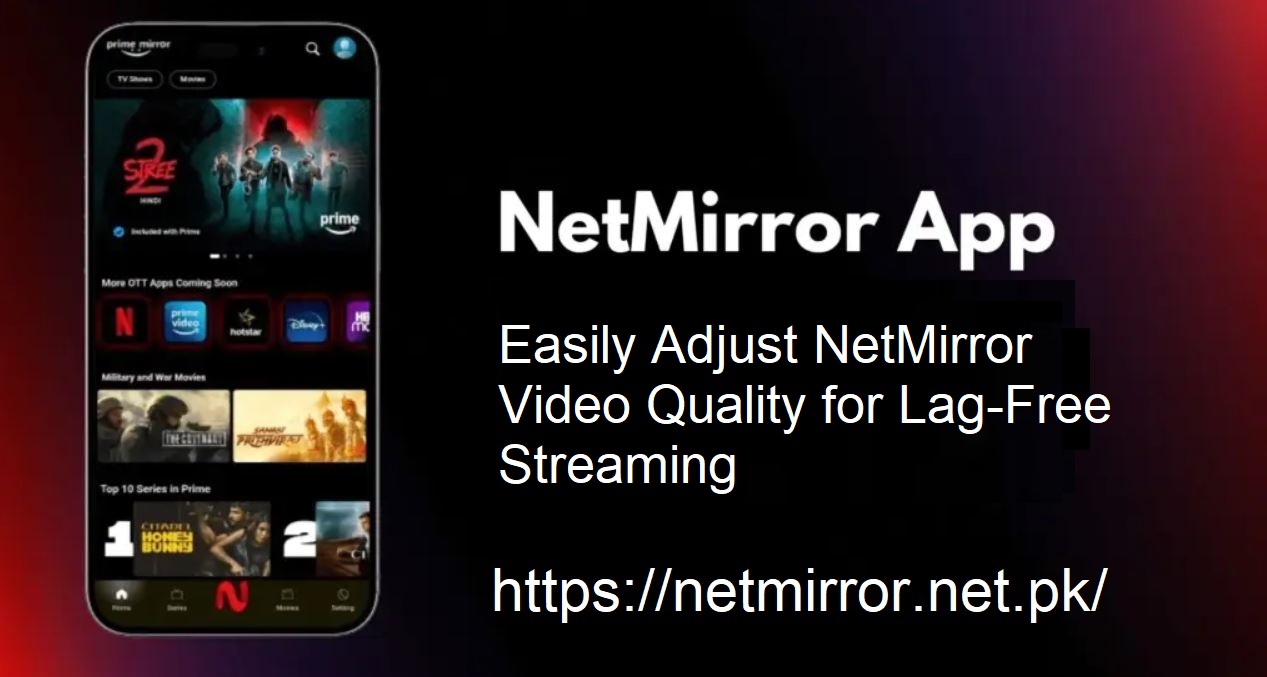
NetMirror เป็นตัวเลือกอันดับหนึ่งในหมู่ผู้ที่ชื่นชอบความบันเทิงที่ต้องการเข้าถึงภาพยนตร์และรายการระดับพรีเมียมโดยไม่ต้องเสียเงินสมัครสมาชิกราคาแพง
หลายคนเชื่อว่า NetMirror ให้บริการฟรี การสตรีมคุณภาพสูงจึงเป็นไปไม่ได้ ซึ่งไม่เป็นความจริง คุณภาพวิดีโอสามารถปรับได้ตามอุปกรณ์และการเชื่อมต่ออินเทอร์เน็ตของคุณ ด้วยการตั้งค่าที่เหมาะสม คุณจะสามารถเพลิดเพลินกับเนื้อหาที่คมชัดและมีความละเอียดสูงบน NetMirror ได้อย่างง่ายดาย
ทำไมการปรับคุณภาพวิดีโอบน NetMirror จึงสำคัญ
บางครั้งการลดคุณภาพวิดีโอจะช่วยปรับปรุงประสบการณ์การสตรีมโดยรวม โดยเฉพาะอย่างยิ่งเมื่อ:
- การเชื่อมต่ออินเทอร์เน็ตไม่ดีหรือไม่สม่ำเสมอ
- อุปกรณ์ไม่รองรับรูปแบบความละเอียดสูง
- การอนุรักษ์ข้อมูลมือถือเป็นสิ่งสำคัญยิ่ง
- แอปพลิเคชันเริ่มค้างหรือแลคขณะเล่น
ข้อจำกัดทั่วไปของ NetMirror
แม้ว่า NetMirror จะให้บริการเนื้อหาคุณภาพสูง แต่ข้อจำกัดบางประการอาจส่งผลกระทบต่อคุณภาพวิดีโอ ข้อจำกัดมีดังนี้:
- อินเทอร์เน็ตช้า: NetMirror จะลดคุณภาพการเชื่อมต่อความเร็วต่ำเพื่อป้องกันการบัฟเฟอร์
- ความเข้ากันได้ของอุปกรณ์: อุปกรณ์บางเครื่องไม่สามารถเล่น HD หรือ 4K ได้
- แหล่งที่มาของวิดีโอ: รายการหรือภาพยนตร์บางรายการสามารถเข้าถึงได้เฉพาะในรูปแบบ SD
- โหมดประหยัดข้อมูล: เมื่อเปิดใช้งาน โหมดนี้จะลดความละเอียดวิดีโอทันที
การทำความเข้าใจข้อจำกัดเหล่านี้ช่วยให้ผู้ใช้สามารถกำหนดความคาดหวังและแก้ไขปัญหาได้อย่างรวดเร็ว
คำแนะนำทีละขั้นตอนในการเปลี่ยนคุณภาพวิดีโอใน NetMirror
การเปลี่ยนคุณภาพวิดีโอบน NetMirror นั้นง่ายดายเพียงไม่กี่ขั้นตอน:
- เปิดแอป NetMirror
- แตะที่ไอคอนโปรไฟล์ที่มุมล่างขวา
- ไปที่เมนูหลักและเลือกการตั้งค่าแอป
- แตะการใช้ข้อมูลมือถือและเลือกอัตโนมัติ (หรือตัวเลือกใดก็ได้ที่ต้องการ)
- กลับไปที่เมนูการตั้งค่าและค้นหาการตั้งค่าคุณภาพวิดีโอ
- เลือกจากตัวเลือกต่างๆ เช่น ต่ำ กลาง สูง หรืออัตโนมัติ
การกำหนดค่านี้ให้การควบคุมคุณภาพวิดีโออย่างสมบูรณ์ มอบประสบการณ์การสตรีมที่ราบรื่นและเป็นส่วนตัวยิ่งขึ้นให้กับผู้ใช้
การควบคุมข้อมูลใน NetMirror
การสตรีมมิงอาจใช้ข้อมูลมือถือจำนวนมาก โชคดีที่ NetMirror ช่วยให้ผู้ใช้สามารถควบคุมปริมาณการใช้ข้อมูลเมื่อสตรีมเนื้อหาได้
ขั้นตอน:
- เปิดแอปและไปที่การตั้งค่า
- ไปที่การตั้งค่าการเล่นหรือการใช้งานข้อมูล
เลือกคุณภาพวิดีโอที่ต้องการ:
ต่ำ: ประหยัดข้อมูล ลดความละเอียด
ปานกลาง: สมดุลข้อมูลและคุณภาพ
สูง: ใช้ข้อมูลมากขึ้น ประสบการณ์การรับชมวิดีโอที่สมบูรณ์แบบ
อัตโนมัติ: ปรับคุณภาพให้เหมาะสมตามความเร็วอินเทอร์เน็ตของคุณ
การปรับการตั้งค่าที่ถูกต้องทำให้คุณสามารถรับชมรายการต่างๆ ได้อย่างง่ายดายโดยไม่ต้องใช้ข้อมูลมากเกินไป
ทำไมคุณภาพวิดีโอจึงดูผิดเพี้ยน?
บางครั้ง แม้หลังจากปรับการตั้งค่าแล้ว คุณภาพวิดีโออาจดูผิดเพี้ยน ซึ่งอาจเกิดจาก:
- สัญญาณอินเทอร์เน็ตไม่ดีหรือไม่เสถียร
- การบีบอัดวิดีโอที่ต้นทาง
- ปัญหาอุปกรณ์เล่น
- ความละเอียดหน้าจอต่ำ
- ข้อมูลเสียหายหรือข้อผิดพลาดในการถ่ายโอน
การเพิ่มความเร็วการเชื่อมต่ออินเทอร์เน็ตหรือการถ่ายโอนข้อมูลไปยังอุปกรณ์อื่นสามารถแก้ไขปัญหาดังกล่าวได้
ความเร็วเท่าไหร่ถึงจะเหมาะสมสำหรับการสตรีม 4K?
สำหรับการสตรีมที่ความละเอียด 4K จำเป็นต้องมีการเชื่อมต่อที่เสถียร โดยควรเป็น 50 Mbps ขึ้นไป แม้ว่า NetMirror จะปรับคุณภาพตามอินเทอร์เน็ต แต่ผู้ที่ต้องการภาพที่คมชัดและเสียงที่ราบรื่นต้องมั่นใจว่าใช้ Wi-Fi หรืออินเทอร์เน็ตมือถือความเร็วสูง
สำหรับการเปรียบเทียบ:
25 Mbps: รองรับ HD แต่ไม่เหมาะสำหรับ 4K
50 Mbps ขึ้นไป: เหมาะสำหรับการสตรีมแบบ Ultra HD/4K
ความคิดเห็นสุดท้าย
NetMirror ช่วยให้ผู้ใช้สามารถเข้าถึงรายการและภาพยนตร์ระดับพรีเมียมได้ฟรี อย่างไรก็ตาม เพื่อการใช้งานอย่างเต็มประสิทธิภาพ การปรับแต่งคุณภาพวิดีโอเป็นสิ่งสำคัญอย่างยิ่ง การสตรีมบนอินเทอร์เน็ตต่ำหรือ Full HD สามารถเปลี่ยนตัวเลือกได้ภายในไม่กี่คลิก
การเชื่อมต่ออินเทอร์เน็ตที่ดีจะทำให้ทุกอย่างดียิ่งขึ้น ดังนั้น แทนที่จะลดคุณภาพการเล่นลง ลองนำเคล็ดลับเหล่านี้ไปใช้เพื่อดูเนื้อหาในแบบที่ควรจะเป็น ชัดเจน ราบรื่น และไม่สะดุด