

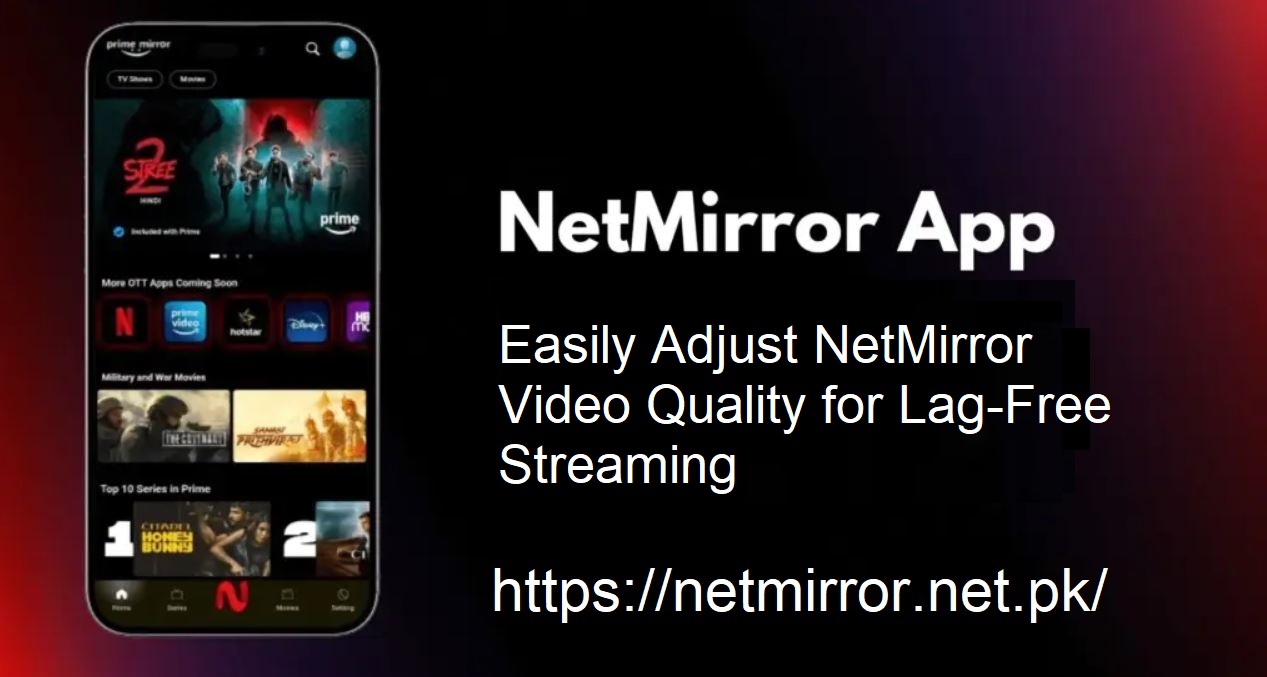
ఖరీదైన సబ్స్క్రిప్షన్లలో పెట్టుబడి పెట్టకుండా ప్రీమియం సినిమాలు మరియు షోలను యాక్సెస్ చేయాలనుకునే వినోద ప్రియులలో నెట్మిర్రర్ నంబర్ వన్ ఎంపిక.
నెట్మిర్రర్ ఉచితం కాబట్టి, అధిక-నాణ్యత స్ట్రీమింగ్ సాధ్యం కాదని చాలామంది నమ్ముతారు. అది నిజం కాదు. మీ పరికరం మరియు ఇంటర్నెట్ కనెక్షన్ ఆధారంగా వీడియో నాణ్యతను సర్దుబాటు చేయవచ్చు. సరైన సెట్టింగ్లతో, నెట్మిర్రర్లో స్పష్టమైన, అధిక-రిజల్యూషన్ కంటెంట్ను సులభంగా ఆస్వాదించడం సాధ్యమవుతుంది.
నెట్మిర్రర్లో వీడియో నాణ్యతను సర్దుబాటు చేయడం ఎందుకు ముఖ్యం
వీడియో నాణ్యతను తగ్గించడం మొత్తం స్ట్రీమింగ్ అనుభవాన్ని మెరుగుపరిచే సందర్భాలు ఉన్నాయి. ఇది ముఖ్యంగా ఈ క్రింది సందర్భాలలో వర్తిస్తుంది:
- ఇంటర్నెట్ కనెక్షన్ పేలవంగా లేదా అస్తవ్యస్తంగా ఉన్నప్పుడు
- పరికరం హై-డెఫినిషన్ ఫార్మాట్లకు మద్దతు ఇవ్వదు
- మొబైల్ డేటా సంరక్షణ చాలా ముఖ్యమైనది
- ప్లే చేస్తున్నప్పుడు యాప్ స్తంభించిపోవడం లేదా లాగ్ అవ్వడం ప్రారంభమవుతుంది
సాధారణ నెట్మిర్రర్ పరిమితులు
నెట్మిర్రర్ అధిక-నాణ్యత కంటెంట్కు యాక్సెస్ను అందిస్తున్నప్పటికీ, కొన్ని పరిమితులు వీడియో నాణ్యతను ప్రభావితం చేయవచ్చు. అవి:
- నెమ్మదిగా ఇంటర్నెట్: బఫరింగ్ను నిరోధించడానికి నెట్మిర్రర్ తక్కువ-వేగ కనెక్షన్లలో నాణ్యతను తగ్గిస్తుంది
- పరికర అనుకూలత: అన్ని పరికరాలు HD లేదా 4K ప్లే చేయలేవు
- వీడియో మూలం: కొన్ని ప్రోగ్రామ్లు లేదా ఫిల్మ్లు SD ఫార్మాట్లో మాత్రమే యాక్సెస్ చేయబడతాయి
- డేటా సేవింగ్ మోడ్: ప్రారంభించబడినప్పుడు, ఈ మోడ్ తక్షణమే వీడియో రిజల్యూషన్ను తగ్గిస్తుంది
ఈ పరిమితులను అర్థం చేసుకోవడం వినియోగదారులకు అంచనాలను సెట్ చేయడంలో మరియు సమస్యలను త్వరగా పరిష్కరించడంలో సహాయపడుతుంది.
NetMirrorలో వీడియో నాణ్యతను మార్చడానికి దశలవారీ సూచనలు
NetMirrorలో వీడియో నాణ్యతను మార్చడం కొన్ని దశలతో సులభం:
- NetMirror యాప్ను తెరవండి
- దిగువ కుడి మూలలో ఉన్న ప్రొఫైల్ చిహ్నంపై నొక్కండి
- ప్రధాన మెనూకు నావిగేట్ చేసి యాప్ సెట్టింగ్లను ఎంచుకోండి
- సెల్యులార్ డేటా వినియోగాన్ని నొక్కండి మరియు ఆటోమేటిక్ (లేదా ఏదైనా కావలసిన ఎంపిక) ఎంచుకోండి
- సెట్టింగ్ల మెనూకు తిరిగి వెళ్లి వీడియో నాణ్యత సెట్టింగ్ల కోసం చూడండి
- తక్కువ, మధ్యస్థం, అధికం లేదా ఆటో వంటి ఎంపికల నుండి ఎంచుకోండి
ఈ కాన్ఫిగరేషన్ వీడియో నాణ్యతపై పూర్తి నియంత్రణను అందిస్తుంది, వినియోగదారులకు సున్నితమైన మరియు మరింత వ్యక్తిగతీకరించిన స్ట్రీమింగ్ అనుభవాన్ని అందిస్తుంది.
NetMirrorలో డేటా నియంత్రణ
స్ట్రీమింగ్ చాలా మొబైల్ డేటాను ఉపయోగించవచ్చు. అదృష్టవశాత్తూ, NetMirror వినియోగదారులకు కంటెంట్ను స్ట్రీమింగ్ చేసేటప్పుడు ఎంత డేటా వినియోగించబడుతుందో నియంత్రించే సామర్థ్యాన్ని అందిస్తుంది.
దశలు:
- యాప్ తెరిచి సెట్టింగ్లకు వెళ్లండి
- ప్లేబ్యాక్ సెట్టింగ్లు లేదా డేటా వినియోగానికి వెళ్లండి
ప్రాధాన్యత గల వీడియో నాణ్యతను ఎంచుకోండి:
తక్కువ: డేటాను ఆదా చేస్తుంది, తగ్గిన రిజల్యూషన్
మధ్యస్థం: సమతౌల్య డేటా మరియు నాణ్యత
అధికం: మరిన్ని డేటాను ఉపయోగిస్తుంది, ఆదర్శవంతమైన వీడియో అనుభవం
స్వీయ: మీ ఇంటర్నెట్ వేగానికి అనుగుణంగా నాణ్యతను ఆప్టిమైజ్ చేస్తుంది
సరైన సెట్టింగ్ను సర్దుబాటు చేయడం ద్వారా, అధిక డేటా వినియోగం లేకుండా ప్రదర్శనలను ఆస్వాదించడం సులభం.
వీడియో నాణ్యత ఎందుకు వక్రీకరించబడిందని కనిపిస్తుంది?
కొన్నిసార్లు, మార్పులను సెట్ చేసిన తర్వాత కూడా, వీడియో నాణ్యత వక్రీకరించబడినట్లు కనిపించవచ్చు. ఇది దీని ఫలితంగా సంభవించవచ్చు:
- పేలవమైన లేదా అస్థిర ఇంటర్నెట్ సిగ్నల్స్
- మూలం వద్ద వీడియోను కుదించడం
- ప్లేబ్యాక్ పరికర సమస్యలు
- తక్కువ స్క్రీన్ రిజల్యూషన్
- డేటా అవినీతి లేదా బదిలీ లోపాలు
ఇంటర్నెట్ కనెక్షన్ను వేగవంతం చేయడం లేదా స్ట్రీమింగ్ను మరొక పరికరానికి బదిలీ చేయడం వల్ల అటువంటి సమస్యలు పరిష్కరించబడతాయి.
4K స్ట్రీమింగ్కు ఎంత వేగం అవసరం?
4K రిజల్యూషన్లో స్ట్రీమింగ్ కోసం, బలమైన కనెక్షన్ అవసరం. ఆదర్శంగా, 50 Mbps మరియు అంతకంటే ఎక్కువ అవసరం. నెట్మిర్రర్ ఇంటర్నెట్ను బట్టి నాణ్యతను అనుకూలీకరించినప్పటికీ, క్రిస్టల్-క్లియర్ విజువల్స్ మరియు మృదువైన ఆడియోను కోరుకునే వ్యక్తులు హై-స్పీడ్ Wi-Fi లేదా సెల్యులార్ డేటాను హామీ ఇవ్వాలి.
పోలిక కోసం:
25 Mbps: HDకి మద్దతు ఇవ్వగలదు, కానీ 4Kకి తగినది కాదు
50 Mbps+: అల్ట్రా HD/4K స్ట్రీమింగ్కు అనువైనది
ఫైనల్ థాట్స్
NetMirror వినియోగదారులకు ప్రీమియం షోలు మరియు సినిమాలను ఉచితంగా యాక్సెస్ చేయడానికి వీలు కల్పిస్తుంది. అయితే, దాని గరిష్ట ఉపయోగం కోసం, వీడియో నాణ్యతను సర్దుబాటు చేయడం చాలా అవసరం. తక్కువ డేటా లేదా పూర్తి HDలో స్ట్రీమింగ్ చేయడానికి, ఎంపికలను కొన్ని క్లిక్లలో మార్చవచ్చు.
మంచి ఇంటర్నెట్ కనెక్షన్ విషయాలను మరింత మెరుగుపరుస్తుంది. కాబట్టి, తక్కువ-నాణ్యత ప్లేబ్యాక్లో రాజీ పడకుండా, కంటెంట్ను వీక్షించాల్సిన విధంగా, స్పష్టంగా, సజావుగా మరియు అంతరాయం లేకుండా వీక్షించడానికి ఈ చిట్కాలను వర్తింపజేయండి.