

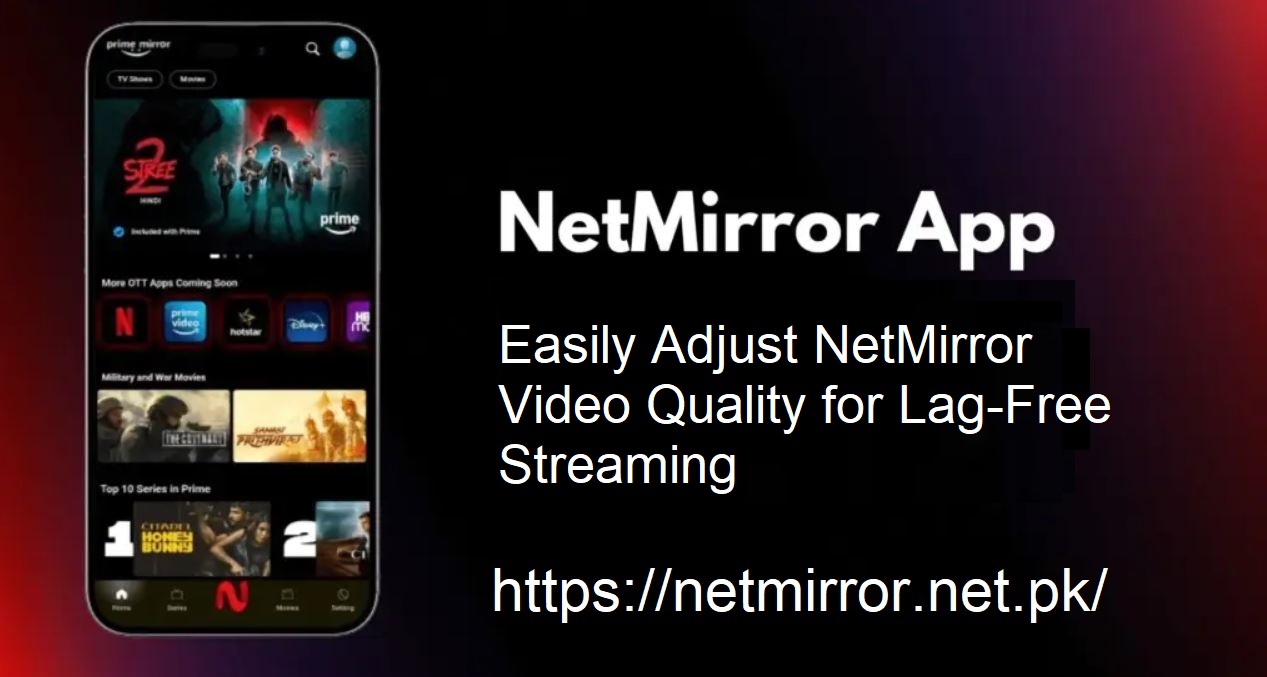
NetMirror è la scelta numero uno tra gli appassionati di intrattenimento che desiderano accedere a film e programmi premium senza investire in costosi abbonamenti.
Molti credono che, poiché NetMirror è gratuito, lo streaming di alta qualità non sia possibile. Non è vero. La qualità video può essere regolata in base al dispositivo e alla connessione Internet. Con le giuste impostazioni, è possibile godere di contenuti nitidi e ad alta risoluzione su NetMirror con facilità.
Perché regolare la qualità video su NetMirror è importante
Ci sono momenti in cui ridurre la qualità video migliora l’esperienza di streaming complessiva. Questo è particolarmente vero quando:
- La connessione Internet è scarsa o irregolare
- Il dispositivo non supporta i formati ad alta definizione
- La conservazione dei dati mobili è fondamentale
- L’app inizia a bloccarsi o a rallentare durante la riproduzione
Limitazioni comuni di NetMirror
Nonostante NetMirror fornisca l’accesso a contenuti di alta qualità, alcune limitazioni potrebbero influire sulla qualità video. Sono:
- Internet lenta: NetMirror riduce la qualità sulle connessioni a bassa velocità per evitare il buffering
- Compatibilità dispositivo: Non tutti i dispositivi possono riprodurre contenuti HD o 4K
- Sorgente video: Alcuni programmi o film sono accessibili solo in formato SD
- Modalità risparmio dati: Se abilitata, questa modalità riduce istantaneamente la risoluzione video
Comprendere queste limitazioni aiuta gli utenti a definire le aspettative e a risolvere rapidamente i problemi.
Istruzioni passo passo per modificare la qualità video in NetMirror
È semplice modificare la qualità video su NetMirror in pochi passaggi:
- Apri l’app NetMirror
- Tocca l’icona del profilo nell’angolo in basso a destra
- Accedi al menu principale e seleziona Impostazioni app
- Tocca Utilizzo dati cellulare e seleziona Automatico (o qualsiasi altra opzione desiderata)
- Torna al menu delle impostazioni e cerca Impostazioni qualità video
- Seleziona tra opzioni come Bassa, Media, Alta o Automatica
Questa configurazione offre il controllo completo della qualità video, offrendo agli utenti un’esperienza di streaming più fluida e personalizzata.
Controllo dei dati in NetMirror
Lo streaming può consumare molti dati mobili. Fortunatamente, NetMirror offre agli utenti la possibilità di controllare la quantità di dati consumata durante lo streaming di contenuti.
Passaggi:
- Apri l’app e vai su Impostazioni
- Vai su Impostazioni di riproduzione o Utilizzo dati
Scegli la qualità video preferita:
Bassa: Risparmia dati, risoluzione ridotta
Media: Bilancia dati e qualità
Alta: Utilizza più dati, esperienza video ideale
Auto: Ottimizza la qualità in base alla velocità di Internet
Regolando le impostazioni corrette, è semplice godersi i programmi senza un consumo eccessivo di dati.
Perché la qualità video appare distorta?
A volte, anche dopo aver modificato le impostazioni, la qualità video potrebbe apparire distorta. Ciò può verificarsi a causa di:
- Segnali Internet deboli o instabili
- Compressione video alla sorgente
- Problemi con il dispositivo di riproduzione
- Bassa risoluzione dello schermo
- Danneggiamento dei dati o errori di trasferimento
Accelerare la connessione Internet o trasferire lo streaming su un altro dispositivo può risolvere questi problemi.
Qual è la velocità necessaria per lo streaming 4K?
Per lo streaming in risoluzione 4K, è necessaria una connessione stabile. Idealmente, 50 Mbps o più sono desiderabili. Sebbene NetMirror adatti la qualità in base alla connessione Internet, chi desidera immagini cristalline e audio fluido deve garantire una connessione Wi-Fi o dati cellulare ad alta velocità.
Per fare un confronto:
25 Mbps: supporta l’HD, ma non è adatto al 4K
50 Mbps+: ideale per lo streaming Ultra HD/4K
Considerazioni finali
NetMirror consente agli utenti di accedere gratuitamente a programmi e film premium. Tuttavia, per sfruttarlo al massimo, è essenziale regolare la qualità video. In caso di streaming con un basso consumo dati o in Full HD, le opzioni possono essere modificate in pochi clic.
Una buona connessione Internet renderà le cose ancora migliori. Quindi, invece di scendere a compromessi con una riproduzione di bassa qualità, applica questi suggerimenti per visualizzare i contenuti come dovrebbero essere visualizzati: chiari, fluidi e senza interruzioni.