

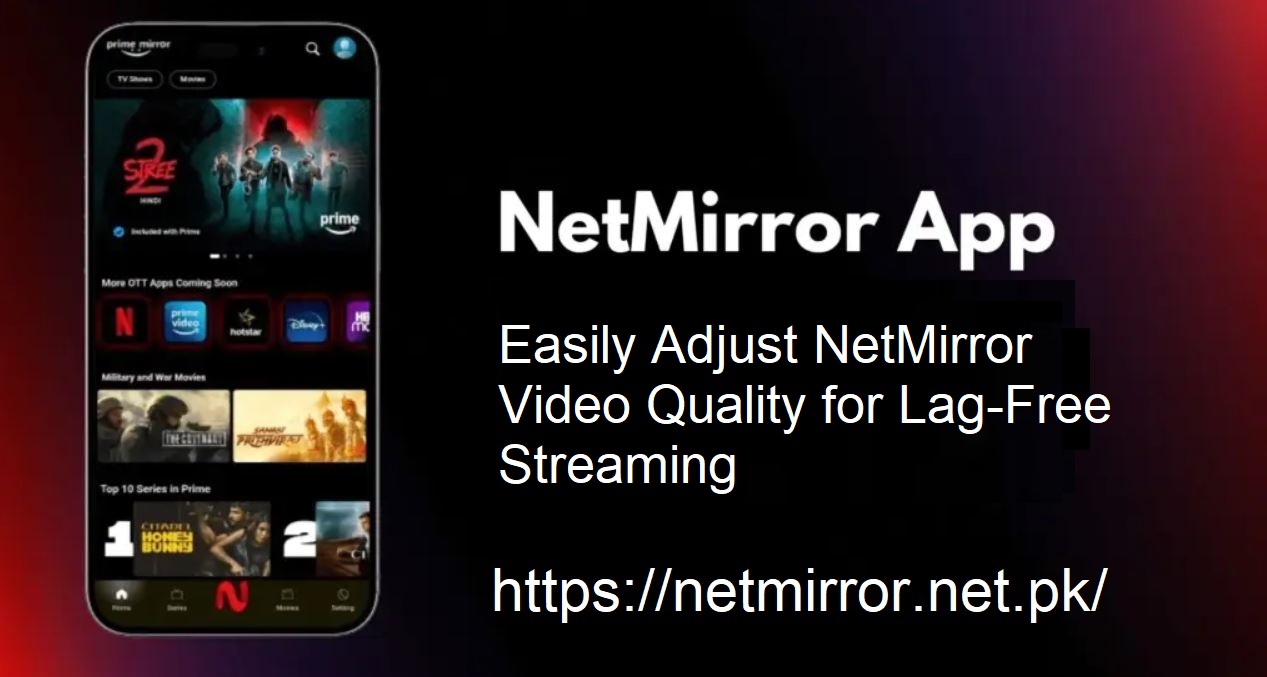
NetMirror उन एंटरटेनमेंट के शौकीन लोगों के बीच नंबर-वन पसंद रहा है जो महंगे सब्सक्रिप्शन में इन्वेस्ट किए बिना प्रीमियम मूवी और शो देखना चाहते हैं।
कई लोगों का मानना है कि NetMirror फ्री है, इसलिए हाई-क्वालिटी स्ट्रीमिंग मुमकिन नहीं है। यह सच नहीं है। वीडियो क्वालिटी को आपके डिवाइस और इंटरनेट कनेक्शन के आधार पर एडजस्ट किया जा सकता है। सही सेटिंग्स के साथ, NetMirror पर आसानी से क्रिस्प, हाई-रिज़ॉल्यूशन कंटेंट का मज़ा लिया जा सकता है।
NetMirror पर वीडियो क्वालिटी एडजस्ट करना क्यों ज़रूरी है
कभी-कभी वीडियो क्वालिटी कम करने से ओवरऑल स्ट्रीमिंग एक्सपीरियंस बेहतर हो जाता है। यह खास तौर पर तब सच होता है जब:
- इंटरनेट कनेक्शन खराब या अनियमित हो
- डिवाइस हाई-डेफिनिशन फ़ॉर्मैट को सपोर्ट नहीं करता है
- मोबाइल डेटा का कंजर्वेशन सबसे ज़रूरी है
- ऐप खेलते समय फ़्रीज़ या लैग होने लगता है
नेटमिरर की आम लिमिटेशन
नेटमिरर हाई-क्वालिटी कंटेंट का एक्सेस देने के बावजूद, कुछ लिमिट वीडियो क्वालिटी पर असर डाल सकती हैं। वे हैं:
- स्लो इंटरनेट: NetMirror बफरिंग को रोकने के लिए कम स्पीड वाले कनेक्शन पर क्वालिटी कम कर देता है
- डिवाइस कम्पैटिबिलिटी: सभी डिवाइस HD या 4K नहीं चला सकते
- वीडियो सोर्स: कुछ प्रोग्राम या फिल्में सिर्फ़ SD फ़ॉर्मेट में ही मिलती हैं
- डेटा सेविंग मोड: चालू होने पर, यह मोड तुरंत वीडियो रिज़ॉल्यूशन कम कर देता है
इन लिमिटेशन को समझने से यूज़र्स को उम्मीदें तय करने और समस्याओं को तेज़ी से हल करने में मदद मिलती है।
NetMirror में वीडियो क्वालिटी बदलने के स्टेप-बाय-स्टेप निर्देश
NetMirror पर वीडियो क्वालिटी बदलना कुछ ही स्टेप्स में आसान है:
- NetMirror ऐप खोलें
- नीचे दाएं कोने में प्रोफ़ाइल आइकन पर टैप करें
- मेन मेन्यू पर जाएं और ऐप सेटिंग्स चुनें
- सेलुलर डेटा यूसेज पर टैप करें और ऑटोमैटिक (या कोई भी मनचाहा ऑप्शन) चुनें
- सेटिंग्स मेन्यू पर वापस जाएं और वीडियो क्वालिटी सेटिंग्स देखें
- लो, मीडियम, हाई, या ऑटो जैसे ऑप्शन में से चुनें
यह कॉन्फ़िगरेशन वीडियो क्वालिटी पर पूरा कंट्रोल देता है, जिससे यूज़र्स को ज़्यादा स्मूद और पर्सनलाइज़्ड स्ट्रीमिंग एक्सपीरियंस मिलता है।
NetMirror में डेटा कंट्रोल
स्ट्रीमिंग में बहुत ज़्यादा मोबाइल डेटा इस्तेमाल हो सकता है। अच्छी बात ये है कि NetMirror यूज़र्स को यह कंट्रोल करने की सुविधा देता है कि कंटेंट स्ट्रीम करते समय कितना डेटा खर्च होता है।
स्टेप्स:
- ऐप खोलें और सेटिंग्स में जाएं
- प्लेबैक सेटिंग्स या डेटा यूसेज में जाएं
पसंदीदा वीडियो क्वालिटी चुनें:
लो: डेटा बचाता है, रिज़ॉल्यूशन कम करता है
मीडियम: डेटा और क्वालिटी में बराबरी
हाई: ज़्यादा डेटा इस्तेमाल करता है, आइडियल वीडियो एक्सपीरियंस
ऑटो: आपकी इंटरनेट स्पीड के हिसाब से क्वालिटी को ऑप्टिमाइज़ करता है
सही सेटिंग एडजस्ट करके, बिना ज़्यादा डेटा इस्तेमाल किए शो का मज़ा लेना आसान है।
वीडियो क्वालिटी खराब क्यों दिखती है?
कभी-कभी, सेटिंग में बदलाव करने के बाद भी, वीडियो क्वालिटी खराब दिख सकती है। ऐसा इन वजहों से हो सकता है:
- खराब या अनस्टेबल इंटरनेट सिग्नल
- सोर्स पर वीडियो कंप्रेस करना
- प्लेबैक डिवाइस की दिक्कतें
- कम स्क्रीन रिज़ॉल्यूशन
- डेटा करप्शन या ट्रांसफर एरर
इंटरनेट कनेक्शन की स्पीड बढ़ाने या स्ट्रीमिंग को किसी दूसरे डिवाइस पर ट्रांसफर करने से ऐसी दिक्कतें ठीक हो सकती हैं।
4K स्ट्रीमिंग के लिए कितनी स्पीड चाहिए?
4K रिज़ॉल्यूशन में स्ट्रीमिंग के लिए, एक मज़बूत कनेक्शन चाहिए। आइडियली, 50 Mbps और उससे ज़्यादा स्पीड चाहिए। हालांकि NetMirror इंटरनेट के हिसाब से क्वालिटी बदलता है, लेकिन जो लोग क्रिस्टल-क्लियर विज़ुअल और स्मूद ऑडियो चाहते हैं, उन्हें हाई-स्पीड Wi-Fi या सेलुलर डेटा की गारंटी लेनी चाहिए।
तुलना के लिए:
25 Mbps: HD को सपोर्ट कर सकता है, लेकिन 4K के लिए सही नहीं है
50 Mbps+: अल्ट्रा HD/4K स्ट्रीमिंग के लिए बढ़िया
आखिरी बातें
NetMirror यूज़र्स को प्रीमियम शो और मूवीज़ मुफ़्त में देखने देता है। हालाँकि, इसका ज़्यादा से ज़्यादा इस्तेमाल करने के लिए, वीडियो क्वालिटी में बदलाव करना ज़रूरी है। कम डेटा या फ़ुल HD पर स्ट्रीमिंग करते समय, ऑप्शन कुछ ही क्लिक में बदले जा सकते हैं।
एक अच्छा इंटरनेट कनेक्शन चीज़ों को और भी बेहतर बना देगा। इसलिए, कम-क्वालिटी प्लेबैक से समझौता करने के बजाय, कंटेंट को वैसे ही देखने के लिए इन टिप्स को अपनाएँ जैसे उसे देखना चाहिए, साफ़, स्मूद और बिना रुकावट के।