

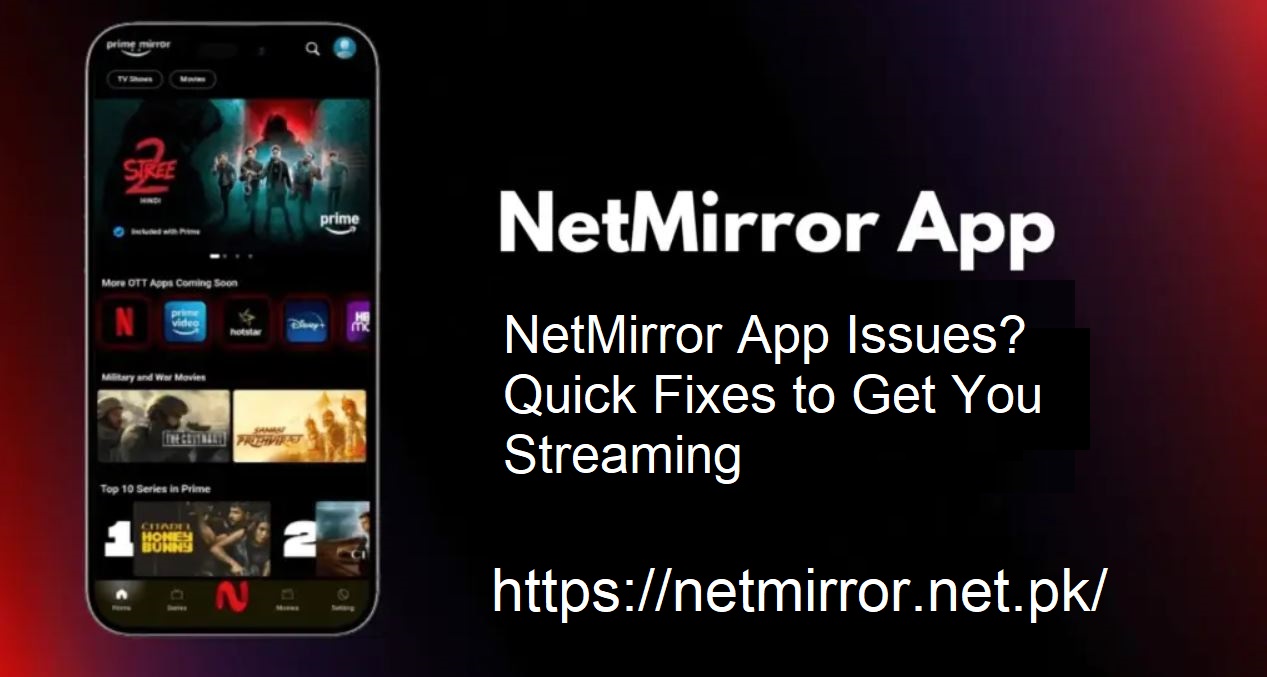
NetMirror là một trong những lựa chọn ưa thích của những người thích phản chiếu và phát trực tiếp nội dung lên TV hoặc thiết bị thông minh. Ứng dụng này nhanh chóng, dễ sử dụng và cực kỳ đáng tin cậy trong hầu hết các trường hợp. Tuy nhiên, giống như bất kỳ ứng dụng nào khác, đôi khi nó cũng gặp sự cố.
Cho dù bị sập, không kết nối được với TV, bị treo hay không cài đặt, những sự cố này đều có thể khiến việc xem phim của bạn bị gián đoạn. Dưới đây là hướng dẫn khắc phục sự cố đầy đủ giúp khắc phục các sự cố thường gặp của NetMirror và giúp mọi thứ hoạt động trơn tru trở lại.
Những lý do phổ biến khiến NetMirror có thể ngừng hoạt động
Trước khi tìm hiểu các giải pháp, điều quan trọng là phải hiểu nguyên nhân gây ra sự cố. Sau đây là những lý do thường gặp nhất khiến ứng dụng gặp sự cố:
Phiên bản ứng dụng lỗi thời – Các phiên bản cũ hơn có thể chứa lỗi hoặc thiếu các bản cập nhật cần thiết.
Thời gian ngừng hoạt động của máy chủ – Việc ngừng hoạt động tạm thời trong quá trình bảo trì có thể ảnh hưởng đến quyền truy cập.
Khả năng tương thích của thiết bị – Không phải thiết bị nào cũng hỗ trợ các tính năng mới nhất.
Kết nối Internet kém – WiFi hoặc dữ liệu di động yếu có thể ảnh hưởng đến hiệu suất.
Lỗi cài đặt – Hướng dẫn cài đặt không chính xác, đặc biệt là trên iOS, có thể gây ra sự cố.
Dư lượng dữ liệu bộ nhớ đệm – Quá nhiều dữ liệu được lưu trong bộ nhớ đệm có thể làm chậm hoặc sập ứng dụng.
Cách khắc phục sự cố ứng dụng NetMirror theo từng bước
Ứng dụng không mở được hoặc liên tục sập
Triệu chứng: Ứng dụng mở ra màn hình trống hoặc sập ngay sau khi mở.
Nguyên nhân có thể xảy ra:
- Bộ nhớ đệm bị hỏng
- Phiên bản ứng dụng đã lỗi thời
- Dung lượng lưu trữ thiết bị thấp
Giải pháp:
- Đóng ứng dụng và khởi động lại.
Xóa bộ nhớ đệm (chỉ dành cho Android):
- Cài đặt → Ứng dụng → NetMirror → Lưu trữ & Bộ nhớ đệm → Xóa bộ nhớ đệm.
- Kiểm tra bản cập nhật trên trang web chính thức của NetMirror.
- Khởi động lại thiết bị để khắc phục các lỗi hệ thống nhỏ.
Ứng dụng không cài đặt được trên thiết bị iOS
Triệu chứng: Ứng dụng không hiển thị trên màn hình chính hoặc không cài đặt được.
Nguyên nhân có thể:
- Quy trình cài đặt không chính xác
- Cài đặt iOS cấm cài đặt
Giải pháp:
Chỉ cài đặt bằng Safari:
- Truy cập trang web chính thức của NetMirror → Nhấn Chia sẻ → Thêm vào Màn hình chính → Thêm.
Tin cậy ứng dụng:
- Vào Cài đặt → Cài đặt chung → Quản lý cấu hình & thiết bị → Nhấn “Tin cậy” trong mục NetMirror.
- Ứng dụng không kết nối với TV hoặc thiết bị phát trực tuyến
- Triệu chứng: Không thể phản chiếu nội dung lên TV, Chromecast hoặc các thiết bị thông minh khác.
Nguyên nhân có thể:
- Các thiết bị không được kết nối với cùng một mạng WiFi
- Tắt phản chiếu màn hình
- TV hoặc cài đặt không được hỗ trợ
Giải pháp:
- Kết nối cả hai thiết bị với cùng một mạng WiFi.
Bật Phản chiếu màn hình trên TV:
- TV Android: Cài đặt → Hiển thị → Bật Phản chiếu màn hình
- Firestick: Bật Miracast hoặc AirPlay
- Khởi động lại cả hai thiết bị để khôi phục kết nối.
Phát trực tuyến chậm, bị đệm hoặc bị trễ
Triệu chứng: Video tải quá lâu hoặc bị đệm nhiều lần.
Nguyên nhân có thể xảy ra:
- Tốc độ internet chậm
- Quá nhiều ứng dụng chạy nền
- Tải trọng người dùng cao trên máy chủ
Giải pháp:
- Sử dụng WiFi mạnh với tốc độ trên 10 Mbps.
- Đóng các ứng dụng chạy nền để giải phóng bộ nhớ.
- Thử phát trực tuyến ngoài giờ cao điểm nếu lưu lượng máy chủ cao.
Ứng dụng không hoạt động trên dữ liệu di động
Triệu chứng: Phát trực tuyến hoạt động trên WiFi nhưng không tải được trên mạng di động.
Nguyên nhân có thể xảy ra:
- Trình tiết kiệm dữ liệu đang chặn ứng dụng
- Giới hạn hoặc hạn chế của nhà mạng
Giải pháp:
Tắt Trình tiết kiệm dữ liệu:
- Vào Cài đặt → Mạng & Internet → Trình tiết kiệm dữ liệu → Tắt.
Bật Truy cập dữ liệu chạy nền:
- Cài đặt → Ứng dụng → NetMirror → Dữ liệu di động & WiFi → Bật Dữ liệu chạy nền.
- Hãy thử chuyển sang Mạng khác hoặc chuyển sang SIM khác nếu sự cố vẫn tiếp diễn.
Lời kết
NetMirror được thiết kế để cung cấp khả năng chia sẻ màn hình không dây liền mạch, nhưng đôi khi vẫn không thể tránh khỏi sự cố. May mắn thay, hầu hết các sự cố đều có thể dễ dàng khắc phục bằng các biện pháp đơn giản, chẳng hạn như cập nhật ứng dụng, xóa bộ nhớ đệm hoặc điều chỉnh cài đặt thiết bị.
Hãy làm theo hướng dẫn trong sách hướng dẫn này để nhanh chóng giải quyết các sự cố phổ biến nhất và trải nghiệm phát trực tuyến liền mạch trở lại.