

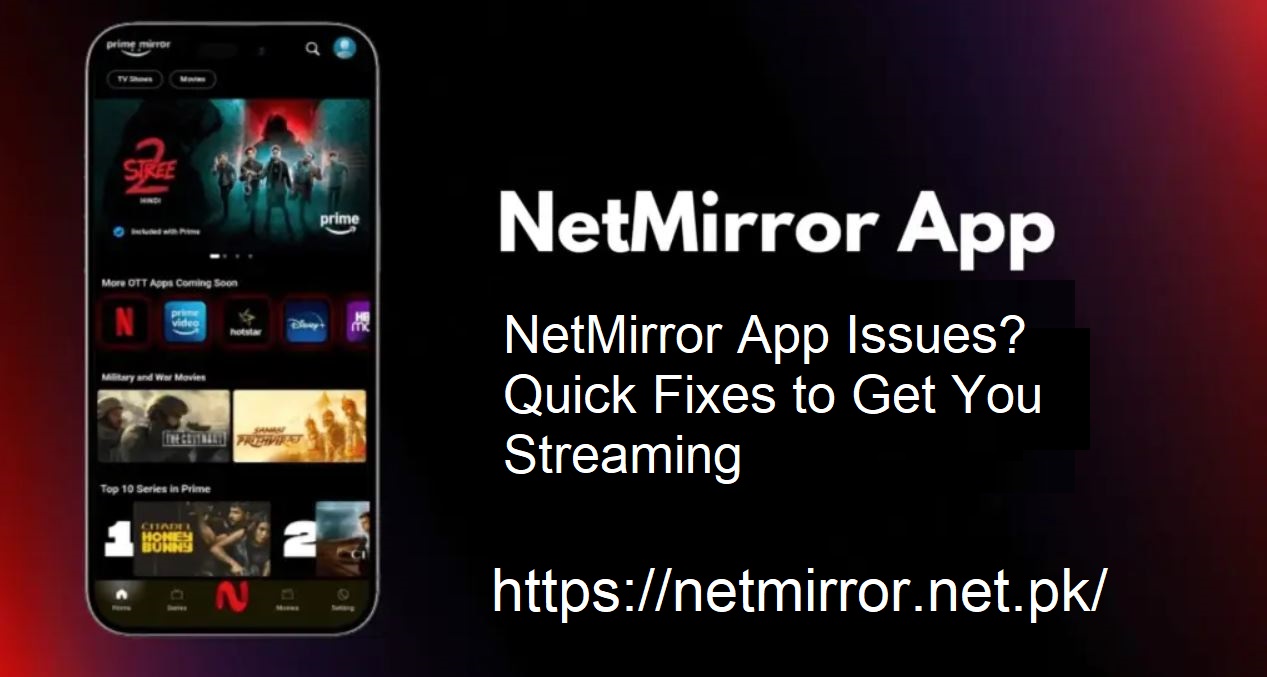
يُعد NetMirror أحد الخيارات المفضلة لمن يفضلون عكس المحتوى وبثه مباشرةً إلى أجهزة التلفزيون أو الأجهزة الذكية. إنه سريع وسهل الاستخدام وموثوق للغاية في معظم الحالات. مع ذلك، وكأي تطبيق آخر، قد يواجه أحيانًا بعض المشاكل.
سواءً كان ذلك تعطلًا، أو فشلًا في الاتصال بالتلفزيون، أو تجمدًا، أو عدم تثبيت، فإن هذه المشاكل قد تُعيق المشاهدة. إليك دليل شامل لاستكشاف الأخطاء وإصلاحها لمساعدتك في حل مشاكل NetMirror الشائعة وإعادة تشغيل التطبيقات بسلاسة.
الأسباب الشائعة لتوقف NetMirror عن العمل
قبل الخوض في الحلول، من المهم فهم سبب المشكلة. إليك الأسباب الأكثر شيوعًا لأعطال التطبيق:
إصدار التطبيق القديم – قد تحتوي الإصدارات القديمة على أخطاء أو تفتقر إلى تحديثات أساسية.
توقف الخادم – قد تؤثر الانقطاعات المؤقتة أثناء الصيانة على الوصول.
توافق الجهاز – لا تدعم جميع الأجهزة أحدث الميزات.
ضعف اتصال الإنترنت – قد يؤثر ضعف شبكة الواي فاي أو بيانات الهاتف المحمول على الأداء.
أخطاء التثبيت – قد تؤدي تعليمات التثبيت غير الصحيحة، خاصةً على نظام iOS، إلى حدوث مشاكل.
بيانات ذاكرة التخزين المؤقت الزائدة – قد يؤدي وجود الكثير من بيانات ذاكرة التخزين المؤقت إلى إبطاء الجهاز أو تعطله.
كيفية إصلاح مشاكل تطبيق NetMirror خطوة بخطوة
التطبيق لا يفتح أو يستمر في التعطل
الأعراض: يفتح التطبيق شاشة فارغة أو يتعطل فور فتحه.
الأسباب المحتملة:
- تلف ذاكرة التخزين المؤقت
- إصدار قديم من التطبيق
- مساحة تخزين منخفضة على الجهاز
الحلول:
- أغلق التطبيق إجباريًا وأعد تشغيله.
مسح ذاكرة التخزين المؤقت (لأجهزة Android فقط):
- الإعدادات ← التطبيقات ← NetMirror ← التخزين وذاكرة التخزين المؤقت ← مسح ذاكرة التخزين المؤقت.
- تحقق من وجود تحديثات على موقع NetMirror الرسمي.
- أعد تشغيل الجهاز لإصلاح أعطال النظام البسيطة.
التطبيق لا يُثبّت على أجهزة iOS
الأعراض: لا يظهر التطبيق على الشاشة الرئيسية أو لا يُثبّت.
الأسباب المحتملة:
- عملية تثبيت خاطئة
- إعدادات iOS تمنع التثبيت
الحلول:
التثبيت باستخدام Safari فقط:
- انتقل إلى الموقع الرسمي لـ NetMirror ← انقر على مشاركة ← إضافة إلى الشاشة الرئيسية ← إضافة.
الوثوق بالتطبيق:
- انتقل إلى الإعدادات ← عام ← الملفات الشخصية وإدارة الأجهزة ← انقر على “وثوق” ضمن NetMirror.
- التطبيق لا يتصل بالتلفزيون أو أجهزة البث
- الأعراض: تعذر عكس المحتوى على التلفزيون أو Chromecast أو الأجهزة الذكية الأخرى.
الأسباب المحتملة:
- الأجهزة غير متصلة بنفس شبكة WiFi
- انعكاس الشاشة مُعطّل
- تلفزيون أو إعدادات غير مدعومة
الحلول:
- توصيل كلا الجهازين بنفس شبكة WiFi.
تفعيل انعكاس الشاشة على التلفزيون:
- أجهزة تلفزيون أندرويد: الإعدادات ← الشاشة ← تفعيل انعكاس الشاشة
- فايرستيك: تفعيل ميراكاست أو إيربلاي
- أعد تشغيل كلا الجهازين لاستعادة الاتصال.
البث بطيء، أو يعاني من تخزين مؤقت، أو بطء
الأعراض: يستغرق تحميل الفيديوهات وقتًا طويلاً أو يتم تخزينها مؤقتًا عدة مرات.
الأسباب المحتملة:
- بطء سرعة الإنترنت
- كثرة تطبيقات الخلفية
- ضغط كبير على الخادم من قِبل المستخدم
الحلول:
- استخدم شبكة واي فاي قوية بسرعات تزيد عن 10 ميجابت في الثانية.
- أغلق تطبيقات الخلفية لتحرير مساحة الذاكرة.
- جرب البث خارج أوقات الذروة إذا كان استخدام الخادم مرتفعًا.
التطبيق لا يعمل على بيانات الهاتف المحمول
الأعراض: يعمل البث على واي فاي ولكنه لا يعمل على شبكات الهاتف المحمول.
الأسباب المحتملة:
- موفر البيانات يحجب التطبيق
- قيود أو قيود شركة الاتصالات
الحلول:
إيقاف موفر البيانات:
- انتقل إلى الإعدادات ← الشبكة والإنترنت ← موفر البيانات ← إيقاف.
تفعيل الوصول إلى بيانات الخلفية:
- الإعدادات ← التطبيقات ← NetMirror ← بيانات الجوال والواي فاي ← تفعيل بيانات الخلفية.
- حاول التبديل إلى شبكة أخرى أو استخدام شريحة SIM أخرى إذا استمرت المشكلة.
خاتمة
يهدف NetMirror إلى توفير مشاركة شاشة لاسلكية سلسة، ولكن حدوث بعض الأعطال أمر لا مفر منه. لحسن الحظ، يمكن حل معظم المشكلات بسهولة من خلال حلول بسيطة، مثل تحديث التطبيق، أو مسح ذاكرة التخزين المؤقت، أو ضبط إعدادات الجهاز.
استخدم التعليمات الواردة في هذا الدليل لحل المشكلات الأكثر شيوعًا بسرعة والاستمتاع ببث سلس مرة أخرى.