

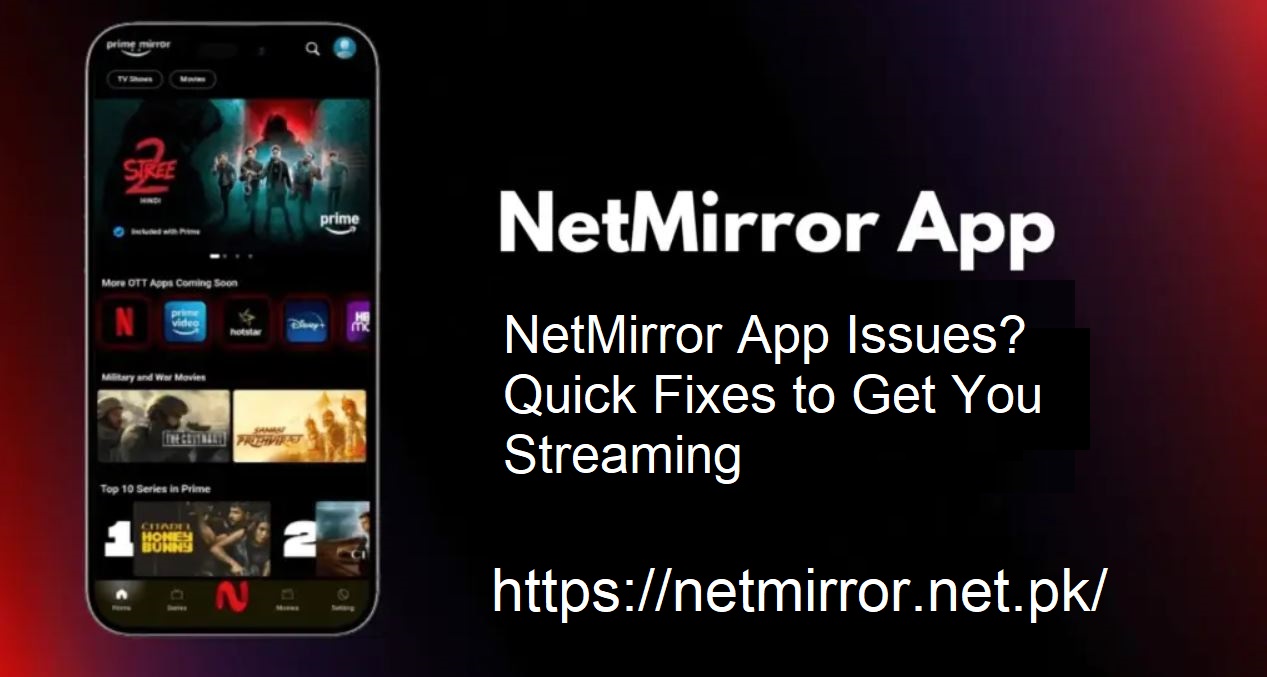
NetMirror est l’une des options préférées des utilisateurs qui préfèrent diffuser et diffuser du contenu directement sur leur téléviseur ou leurs appareils connectés. Rapide, simple d’utilisation et extrêmement fiable dans la plupart des situations, NetMirror peut rencontrer des difficultés.
Plantage, échec de connexion au téléviseur, blocage ou installation impossible : ces problèmes peuvent interrompre votre visionnage. Voici un guide de dépannage complet pour vous aider à résoudre les problèmes courants de NetMirror et à rétablir le bon fonctionnement de votre appareil.
Raisons courantes pour lesquelles NetMirror peut cesser de fonctionner
Avant de chercher des solutions, il est important de comprendre la cause du problème. Voici les raisons les plus fréquentes des dysfonctionnements de l’application :
Version obsolète de l’application : les anciennes versions peuvent présenter des bugs ou ne pas disposer des mises à jour essentielles.
Indisponibilité du serveur : les pannes temporaires pendant la maintenance peuvent affecter l’accès.
Compatibilité des appareils : tous les appareils ne prennent pas en charge les dernières fonctionnalités.
Mauvaise connexion Internet – Un Wi-Fi ou des données mobiles faibles peuvent perturber les performances.
Erreurs d’installation – Des instructions d’installation incorrectes, notamment sur iOS, peuvent entraîner des problèmes.
Données de cache excessives – Un volume excessif de données en cache peut ralentir ou bloquer l’application.
Comment résoudre les problèmes de l’application NetMirror étape par étape
L’application ne s’ouvre pas ou plante constamment
Symptômes : L’application affiche un écran vide ou plante immédiatement après son ouverture.
Causes probables :
- Corruption du cache
- Version obsolète de l’application
- Espace de stockage insuffisant sur l’appareil
Solutions :
- Forcer la fermeture de l’application et la redémarrer.
Vider le cache (Android uniquement) :
- Paramètres → Applications → NetMirror → Stockage et cache → Vider le cache.
- Recherchez les mises à jour sur le site officiel de NetMirror.
- Redémarrez l’appareil pour corriger les problèmes mineurs du système.
L’application ne s’installe pas sur les appareils iOS
Symptômes : L’application ne s’affiche pas sur l’écran d’accueil ou ne s’installe pas.
Causes possibles :
- Processus d’installation incorrect
- Paramètres iOS interdisant l’installation
Solutions :
Installation via Safari uniquement :
- Accédez au site web officiel de NetMirror → Appuyez sur Partager → Ajouter à l’écran d’accueil → Ajouter.
Faire confiance à l’application :
- Accédez à Réglages → Général → Profils et gestion des appareils → Appuyez sur « Faire confiance » sous NetMirror.
- L’application ne se connecte pas au téléviseur ni aux appareils de streaming
- Symptômes : Impossible de diffuser du contenu sur un téléviseur, un Chromecast ou d’autres appareils connectés.
Causes probables :
- Appareils non connectés au même Wi-Fi
- Duplication d’écran désactivée
- Téléviseur ou paramètres non pris en charge
Solutions :
- Connectez les deux appareils au même réseau Wi-Fi.
Activer la duplication d’écran sur le téléviseur :
- Téléviseurs Android : Paramètres → Affichage → Activer la duplication d’écran
- Firestick : Activer Miracast ou AirPlay
- Redémarrez les deux appareils pour rétablir la connexion.
Le streaming est lent, en mémoire tampon ou ralenti
- Symptômes : Les vidéos mettent trop de temps à charger ou sont mises en mémoire tampon à plusieurs reprises.
Causes probables :
- Débit internet lent
- Trop d’applications en arrière-plan
- Chargement utilisateur élevé sur le serveur
Solutions :
- Utilisez un Wi-Fi puissant avec des vitesses supérieures à 10 Mbit/s.
- Fermez les applications en arrière-plan pour libérer de la mémoire.
- Essayez de diffuser en streaming pendant les heures creuses si le trafic serveur est élevé.
L’application ne fonctionne pas avec les données mobiles
- Symptômes : Les streamings fonctionnent en Wi-Fi, mais ne se chargent pas sur les réseaux mobiles.
Causes probables :
- L’économiseur de données bloque l’application.
- Limitations ou restrictions de l’opérateur.
Solutions :
Désactiver l’économiseur de données :
- Accédez à Paramètres → Réseau et Internet → Économiseur de données → Désactiver.
Activer l’accès aux données en arrière-plan :
- Paramètres → Applications → NetMirror → Données mobiles et Wi-Fi → Activer les données en arrière-plan.
- Essayez de changer de réseau ou de carte SIM si le problème persiste.
Conclusion
NetMirror est conçu pour offrir un partage d’écran sans fil fluide, mais des problèmes occasionnels sont inévitables. Heureusement, la plupart des problèmes sont facilement résolus par des solutions simples, comme la mise à jour de l’application, le vidage du cache ou l’ajustement des paramètres de l’appareil.
Suivez les instructions de ce manuel pour résoudre rapidement les problèmes les plus courants et retrouver une diffusion fluide.