

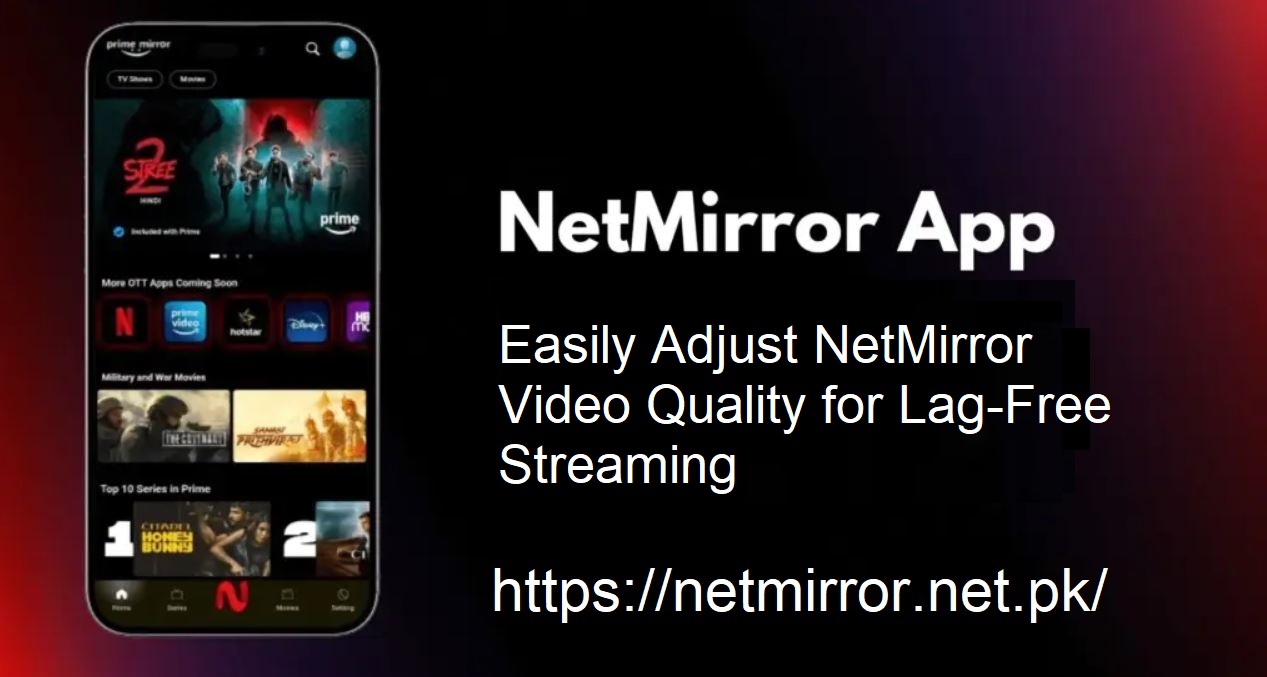
NetMirror, pahalı aboneliklere yatırım yapmadan premium film ve dizilere erişmek isteyen eğlence tutkunları arasında bir numaralı tercih olmuştur.
Birçok kişi, NetMirror ücretsiz olduğu için yüksek kaliteli yayın yapmanın mümkün olmadığına inanıyor. Ancak bu doğru değil. Video kalitesi, cihazınıza ve internet bağlantınıza göre ayarlanabilir. Doğru ayarlarla, NetMirror’da net ve yüksek çözünürlüklü içeriklerin keyfini kolayca çıkarabilirsiniz.
NetMirror’da Video Kalitesini Ayarlamanın Önemi
Video kalitesini düşürmenin genel yayın deneyimini iyileştirdiği zamanlar vardır. Bu özellikle şu durumlarda geçerlidir:
- İnternet bağlantısı zayıf veya düzensiz olduğunda
- Cihaz yüksek çözünürlüklü formatları desteklemediğinde
- Mobil veri tasarrufu çok önemlidir
- Uygulama oynatılırken donmaya veya gecikmeye başladığında
Yaygın NetMirror Sınırlamaları
NetMirror yüksek kaliteli içeriğe erişim sağlasa da, bazı sınırlamalar video kalitesini etkileyebilir. Bunlar:
- Yavaş İnternet: NetMirror, ara belleğe almayı önlemek için düşük hızlı bağlantılarda kaliteyi düşürür.
- Cihaz Uyumluluğu: Tüm cihazlar HD veya 4K oynatamaz.
- Video Kaynağı: Bazı programlara veya filmlere yalnızca SD formatında erişilebilir.
- Veri Tasarrufu Modu: Etkinleştirildiğinde, bu mod video çözünürlüğünü anında düşürür.
Bu sınırlamaları anlamak, kullanıcıların beklentileri belirlemesine ve sorunları hızla çözmesine yardımcı olur.
NetMirror’da Video Kalitesini Değiştirmek İçin Adım Adım Talimatlar
NetMirror’da video kalitesini yalnızca birkaç adımda değiştirmek kolaydır:
- NetMirror uygulamasını açın.
- Sağ alt köşedeki profil simgesine dokunun.
- Ana Menü’ye gidin ve Uygulama Ayarları’nı seçin.
- Hücresel Veri Kullanımı’na dokunun ve Otomatik’i (veya istediğiniz herhangi bir seçeneği) seçin.
- Ayarlar menüsüne geri dönün ve Video Kalitesi Ayarları’nı bulun.
- Düşük, Orta, Yüksek veya Otomatik gibi seçeneklerden birini seçin.
Bu yapılandırma, video kalitesi üzerinde tam kontrol sağlayarak kullanıcılara daha akıcı ve kişiselleştirilmiş bir yayın deneyimi sunar.
NetMirror’da Veri Kontrolü
Yayın akışı çok fazla mobil veri kullanabilir. Neyse ki NetMirror, kullanıcılara içerik akışı sırasında ne kadar veri tüketileceğini kontrol etme olanağı sunar.
Adımlar:
- Uygulamayı açın ve Ayarlar’a gidin
- Oynatma Ayarları veya Veri Kullanımı’na gidin
Tercih ettiğiniz video kalitesini seçin:
Düşük: Veri tasarrufu sağlar, düşük çözünürlük
Orta: Veri ve kalite dengesi
Yüksek: Daha fazla veri kullanır, ideal video deneyimi
Otomatik: İnternet hızınıza göre kaliteyi optimize eder
Doğru ayarı yaparak, aşırı veri kullanımı olmadan programların keyfini çıkarabilirsiniz.
Video Kalitesi Neden Bozuk Görünüyor?
Bazen, ayar değişiklikleri yapıldıktan sonra bile video kalitesi bozuk görünebilir. Bu durum şunlardan kaynaklanabilir:
- Zayıf veya dengesiz internet sinyalleri
- Videonun kaynakta sıkıştırılması
- Oynatma cihazı sorunları
- Düşük ekran çözünürlüğü
- Veri bozulması veya aktarım hataları
İnternet bağlantısını hızlandırmak veya yayını başka bir cihaza aktarmak bu sorunları çözebilir.
4K Yayın İçin Hangi Hız Gerekli?
4K çözünürlükte yayın yapmak için güçlü bir bağlantıya ihtiyacınız var. İdeal olarak 50 Mbps ve üzeri tercih edilir. NetMirror, internete bağlı olarak kaliteyi ayarlasa da, kristal netliğinde görüntü ve akıcı ses isteyen kişiler yüksek hızlı Wi-Fi veya hücresel veriyi garanti etmelidir.
Karşılaştırma için:
25 Mbps: HD’yi destekler, ancak 4K için uygun değildir.
50 Mbps+: Ultra HD/4K yayın için idealdir.
Son Düşünceler
NetMirror, kullanıcıların premium dizilere ve filmlere ücretsiz olarak erişmesini sağlar. Ancak, maksimum kullanım için video kalitesini ayarlamak önemlidir. Düşük veri veya Full HD yayında, seçenekler birkaç tıklamayla değiştirilebilir.
İyi bir internet bağlantısı işleri daha da iyi hale getirir. Bu nedenle, düşük kaliteli oynatmadan ödün vermek yerine, içeriği olması gerektiği gibi, yani net, akıcı ve kesintisiz bir şekilde görüntülemek için bu ipuçlarını uygulayın.