

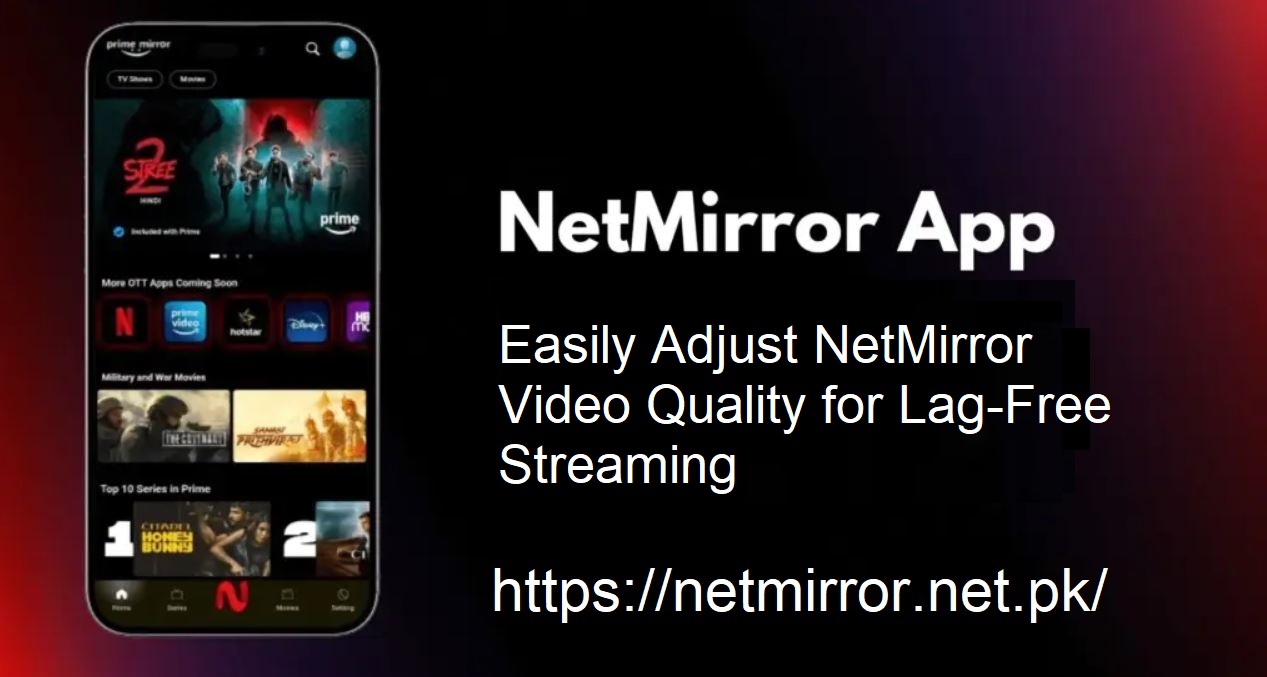
يُعدّ NetMirror الخيار الأمثل لعشاق الترفيه الراغبين في مشاهدة أفلام ومسلسلات مميزة دون الحاجة إلى الاشتراكات الباهظة.
يعتقد الكثيرون أن NetMirror مجاني، ما يعني استحالة البث عالي الجودة. هذا غير صحيح. يمكن ضبط جودة الفيديو بناءً على جهازك واتصالك بالإنترنت. باستخدام الإعدادات الصحيحة، يمكنك الاستمتاع بمحتوى واضح وعالي الدقة على NetMirror بسهولة.
أهمية ضبط جودة الفيديو على NetMirror
في بعض الأحيان، يُحسّن خفض جودة الفيديو تجربة البث بشكل عام. ويحدث هذا بشكل خاص في الحالات التالية:
- ضعف أو عدم انتظام اتصال الإنترنت
- عدم دعم الجهاز لصيغ الفيديو عالية الدقة
- الحفاظ على بيانات الهاتف المحمول أمر بالغ الأهمية
- توقف التطبيق عن العمل أو بطء تشغيله أثناء اللعب
قيود NetMirror الشائعة
على الرغم من أن NetMirror يُتيح الوصول إلى محتوى عالي الجودة، إلا أن بعض القيود قد تؤثر على جودة الفيديو. هذه القيود هي:
- إنترنت بطيء: يُخفّض NetMirror الجودة على الاتصالات منخفضة السرعة لمنع التخزين المؤقت.
- توافق الأجهزة: لا تدعم جميع الأجهزة تشغيل HD أو 4K.
- مصدر الفيديو: بعض البرامج أو الأفلام متاحة فقط بتنسيق SD.
- وضع توفير البيانات: عند تفعيله، يُخفّض هذا الوضع دقة الفيديو فورًا.
يساعد فهم هذه القيود المستخدمين على تحديد التوقعات وحل المشكلات بسرعة.
تعليمات خطوة بخطوة لتغيير جودة الفيديو في NetMirror
يمكنك تغيير جودة الفيديو على NetMirror بسهولة من خلال بضع خطوات فقط:
- افتح تطبيق NetMirror.
- انقر على أيقونة الملف الشخصي في الزاوية السفلية اليمنى.
- انتقل إلى القائمة الرئيسية واختر “إعدادات التطبيق”.
- انقر على “استخدام بيانات الهاتف المحمول” واختر “تلقائي” (أو أي خيار آخر).
- ارجع إلى قائمة الإعدادات وابحث عن “إعدادات جودة الفيديو”.
- اختر من بين خيارات مثل “منخفض”، “متوسط”، “عالي”، أو “تلقائي”.
يوفر هذا الإعداد تحكمًا كاملاً في جودة الفيديو، مما يوفر للمستخدمين تجربة بث أكثر سلاسة وتخصيصًا.
التحكم في البيانات في NetMirror
يستهلك البث المباشر الكثير من بيانات الهاتف المحمول. لحسن الحظ، يُتيح NetMirror للمستخدمين التحكم في كمية البيانات المستهلكة عند بث المحتوى.
الخطوات:
- افتح التطبيق وانتقل إلى الإعدادات
- انتقل إلى إعدادات التشغيل أو استخدام البيانات
اختر جودة الفيديو المُفضّلة:
منخفضة: توفير البيانات، دقة مُخفّضة
متوسطة: توازن البيانات والجودة
عالية: استهلاك بيانات أكثر، تجربة فيديو مثالية
تلقائي: تحسين الجودة وفقًا لسرعة الإنترنت
بضبط الإعداد الصحيح، يُمكنك الاستمتاع بالبرامج بسهولة دون استهلاك مُفرط للبيانات.
لماذا تبدو جودة الفيديو مُشوّهة؟
في بعض الأحيان، حتى بعد تعديل الإعدادات، قد تبدو جودة الفيديو مُشوّهة. قد يحدث هذا نتيجةً لما يلي:
- ضعف أو عدم استقرار إشارات الإنترنت
- ضغط الفيديو من المصدر
- مشاكل في جهاز التشغيل
- دقة شاشة منخفضة
- تلف البيانات أو أخطاء في النقل
يمكن حل هذه المشاكل بتسريع اتصال الإنترنت أو نقل البث إلى جهاز آخر.
ما هي السرعة اللازمة لبث 4K؟
للبث بدقة 4K، يحتاج المستخدم إلى اتصال قوي. يُفضل أن تكون سرعة 50 ميجابت في الثانية فأكثر. على الرغم من أن NetMirror يُكيف الجودة حسب الإنترنت، إلا أن الراغبين في صور فائقة الوضوح وصوت سلس يجب عليهم ضمان سرعة عالية لشبكة Wi-Fi أو بيانات الجوال.
للمقارنة:
25 ميجابت في الثانية: يدعم HD، ولكنه غير مناسب لـ 4K
50 ميجابت في الثانية فأكثر: مثالي لبث Ultra HD/4K
الخلاصة
يُتيح NetMirror للمستخدمين الوصول إلى برامج وأفلام مميزة مجانًا. ومع ذلك، لتحقيق أقصى استفادة منه، من الضروري تعديل جودة الفيديو. سواءً كنتَ تبثّ عبر بيانات منخفضة أو بدقة Full HD، يُمكنك تغيير الخيارات ببضع نقرات.
يُحسّن اتصال الإنترنت الجيد التجربة. لذا، بدلًا من التضحية بجودة تشغيل منخفضة، طبّق هذه النصائح لمشاهدة المحتوى بالطريقة المُفترضة، بوضوح وسلاسة ودون انقطاع.