

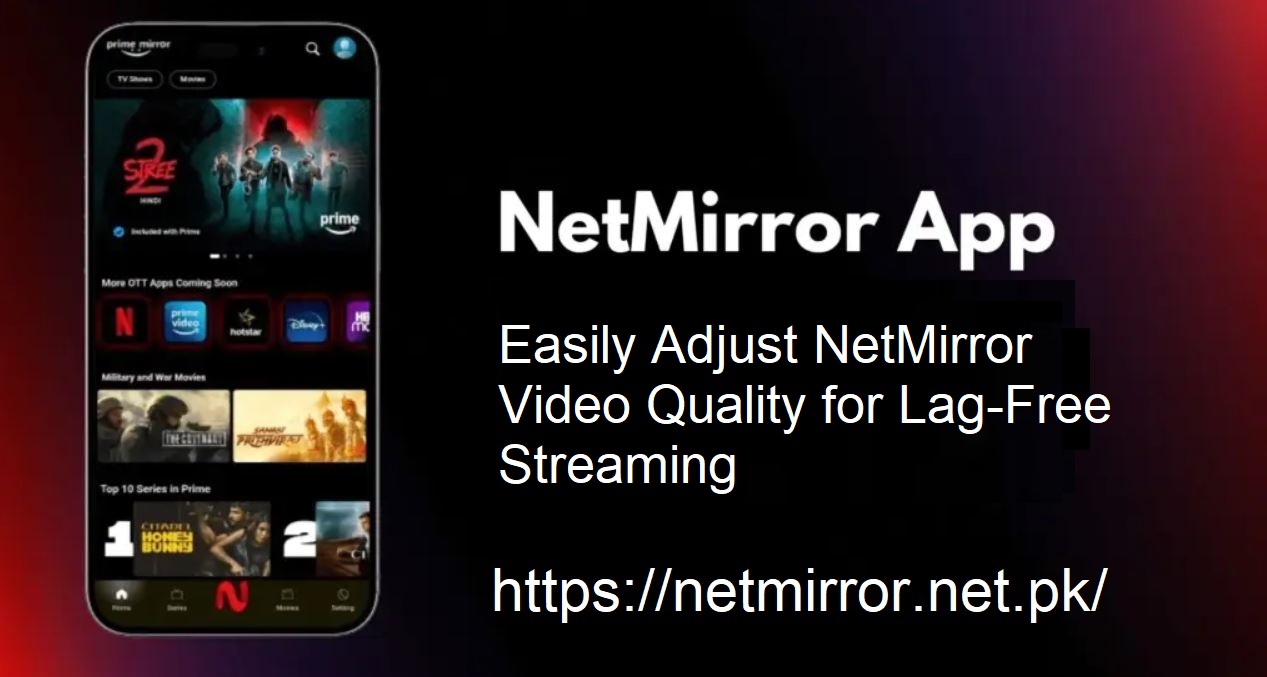
NetMirror تفریحی شائقین کے درمیان ایک نمبر کا انتخاب رہا ہے جو مہنگی سبسکرپشنز میں سرمایہ کاری کیے بغیر پریمیم فلموں اور شوز تک رسائی حاصل کرنا چاہتے ہیں۔
بہت سے لوگوں کا خیال ہے کہ چونکہ NetMirror مفت ہے، اس لیے اعلیٰ معیار کی سٹریمنگ ممکن نہیں ہے۔ یہ سچ نہیں ہے۔ ویڈیو کے معیار کو آپ کے آلے اور انٹرنیٹ کنکشن کی بنیاد پر ایڈجسٹ کیا جا سکتا ہے۔ صحیح ترتیبات کے ساتھ، آسانی کے ساتھ NetMirror پر کرکرا، اعلی ریزولیوشن مواد سے لطف اندوز ہونا ممکن ہے۔
NetMirror معاملات پر ویڈیو کوالٹی کو کیوں ایڈجسٹ کرنا
ایسے اوقات ہوتے ہیں جب ویڈیو کے معیار کو کم کرنے سے مجموعی سلسلہ بندی کا تجربہ بہتر ہوتا ہے۔ یہ خاص طور پر سچ ہے جب:
- انٹرنیٹ کنکشن ناقص یا بے ترتیب ہے۔
- ڈیوائس ہائی ڈیفینیشن فارمیٹس کو سپورٹ نہیں کرتی ہے۔
- موبائل ڈیٹا کا تحفظ سب سے اہم ہے۔
- کھیل کے دوران ایپ جمنا یا پیچھے ہونا شروع ہوجاتی ہے۔
NetMirror کی مشترکہ حدود
NetMirror اعلی معیار کے مواد تک رسائی فراہم کرنے کے باوجود، کچھ حدود ویڈیو کے معیار کو متاثر کر سکتی ہیں۔ وہ ہیں:
- سست انٹرنیٹ: NetMirror بفرنگ کو روکنے کے لیے کم رفتار کنکشن پر معیار کو کم کرتا ہے۔
- ڈیوائس کی مطابقت: تمام آلات HD یا 4K نہیں چلا سکتے
- ویڈیو ماخذ: کچھ پروگرامز یا فلمیں صرف SD فارمیٹ میں قابل رسائی ہیں۔
- ڈیٹا سیونگ موڈ: فعال ہونے پر، یہ موڈ ویڈیو ریزولوشن کو فوری طور پر کم کر دیتا ہے۔
ان حدود کو سمجھنا صارفین کو توقعات قائم کرنے اور مسائل کو تیزی سے حل کرنے میں مدد کرتا ہے۔
NetMirror میں ویڈیو کے معیار کو تبدیل کرنے کے لیے مرحلہ وار ہدایات
NetMirror پر صرف چند مراحل کے ساتھ ویڈیو کے معیار کو تبدیل کرنا سیدھا سیدھا ہے:
- NetMirror ایپ کھولیں۔
- نیچے دائیں کونے میں پروفائل آئیکن پر ٹیپ کریں۔
- مین مینو پر جائیں اور ایپ سیٹنگز کا انتخاب کریں۔
- سیلولر ڈیٹا کے استعمال کو تھپتھپائیں اور خودکار (یا کوئی مطلوبہ آپشن) منتخب کریں
- ترتیبات کے مینو پر واپس جائیں اور ویڈیو کوالٹی کی ترتیبات تلاش کریں۔
- کم، درمیانے، اعلی، یا آٹو جیسے انتخاب میں سے انتخاب کریں۔
یہ کنفیگریشن ویڈیو کوالٹی پر مکمل کنٹرول فراہم کرتی ہے، صارفین کو ایک ہموار اور زیادہ پرسنلائزڈ اسٹریمنگ کا تجربہ فراہم کرتی ہے۔
NetMirror میں ڈیٹا کنٹرول
سلسلہ بندی بہت زیادہ موبائل ڈیٹا استعمال کر سکتی ہے۔ خوش قسمتی سے، NetMirror صارفین کو یہ کنٹرول کرنے کی صلاحیت فراہم کرتا ہے کہ مواد کو اسٹریم کرتے وقت کتنا ڈیٹا استعمال ہوتا ہے۔
مراحل:
- ایپ کھولیں اور ترتیبات پر جائیں۔
- پلے بیک کی ترتیبات یا ڈیٹا کے استعمال پر جائیں۔
پسندیدہ ویڈیو کا معیار منتخب کریں:
کم: ڈیٹا محفوظ کرتا ہے، کم ریزولوشن
میڈیم: متوازن ڈیٹا اور معیار
اعلی: زیادہ ڈیٹا، مثالی ویڈیو تجربہ استعمال کرتا ہے۔
آٹو: آپ کے انٹرنیٹ کی رفتار کے مطابق معیار کو بہتر بناتا ہے۔
درست ترتیب کو ایڈجسٹ کرنے سے، ڈیٹا کے زیادہ استعمال کے بغیر شوز سے لطف اندوز ہونا آسان ہے۔
ویڈیو کوالٹی خراب کیوں نظر آتی ہے؟
بعض اوقات، ترمیم کرنے کے بعد بھی، ویڈیو کا معیار بگڑا ہوا دکھائی دے سکتا ہے۔ یہ اس کے نتیجے میں ہوسکتا ہے:
- ناقص یا غیر مستحکم انٹرنیٹ سگنل
- ماخذ پر ویڈیو کمپریس کرنا
- پلے بیک ڈیوائس کے مسائل
- کم اسکرین ریزولوشن
- ڈیٹا کی بدعنوانی یا منتقلی کی غلطیاں
انٹرنیٹ کنکشن کو تیز کرنا یا اسٹریمنگ کو کسی اور ڈیوائس پر منتقل کرنا اس طرح کے مسائل کو حل کر سکتا ہے۔
4K سٹریمنگ کے لیے کس رفتار کی ضرورت ہے؟
4K ریزولوشن میں اسٹریمنگ کے لیے، ایک مضبوط کنکشن کی ضرورت ہے۔ مثالی طور پر، 50 Mbps اور اس سے اوپر مطلوبہ ہے۔ اگرچہ NetMirror انٹرنیٹ پر منحصر معیار کو اپناتا ہے، جو لوگ کرسٹل صاف بصری اور ہموار آڈیو چاہتے ہیں انہیں تیز رفتار وائی فائی یا سیلولر ڈیٹا کی ضمانت دینی چاہیے۔
موازنہ کے لیے:
25 Mbps: HD کو سپورٹ کر سکتا ہے، لیکن 4K کے لیے موزوں نہیں ہے۔
50 Mbps+: الٹرا ایچ ڈی/4K اسٹریمنگ کے لیے مثالی۔
حتمی خیالات
NetMirror صارفین کو پریمیم شوز اور فلموں تک مفت رسائی حاصل کرنے کے قابل بناتا ہے۔ تاہم، اس کے زیادہ سے زیادہ استعمال کے لیے، ویڈیو کی کوالٹی کو درست کرنا ضروری ہے۔ کم ڈیٹا یا فل ایچ ڈی پر سٹریمنگ، آپشنز کو چند کلکس میں تبدیل کیا جا سکتا ہے۔
ایک اچھا انٹرنیٹ کنیکشن چیزوں کو اور بھی بہتر بنا دے گا۔ لہٰذا، کم معیار کے پلے بیک پر سمجھوتہ کرنے کے بجائے، مواد کو جس طرح سے دیکھا جانا چاہیے، صاف، ہموار اور بلاتعطل دیکھنے کے لیے ان تجاویز کا اطلاق کریں۔