

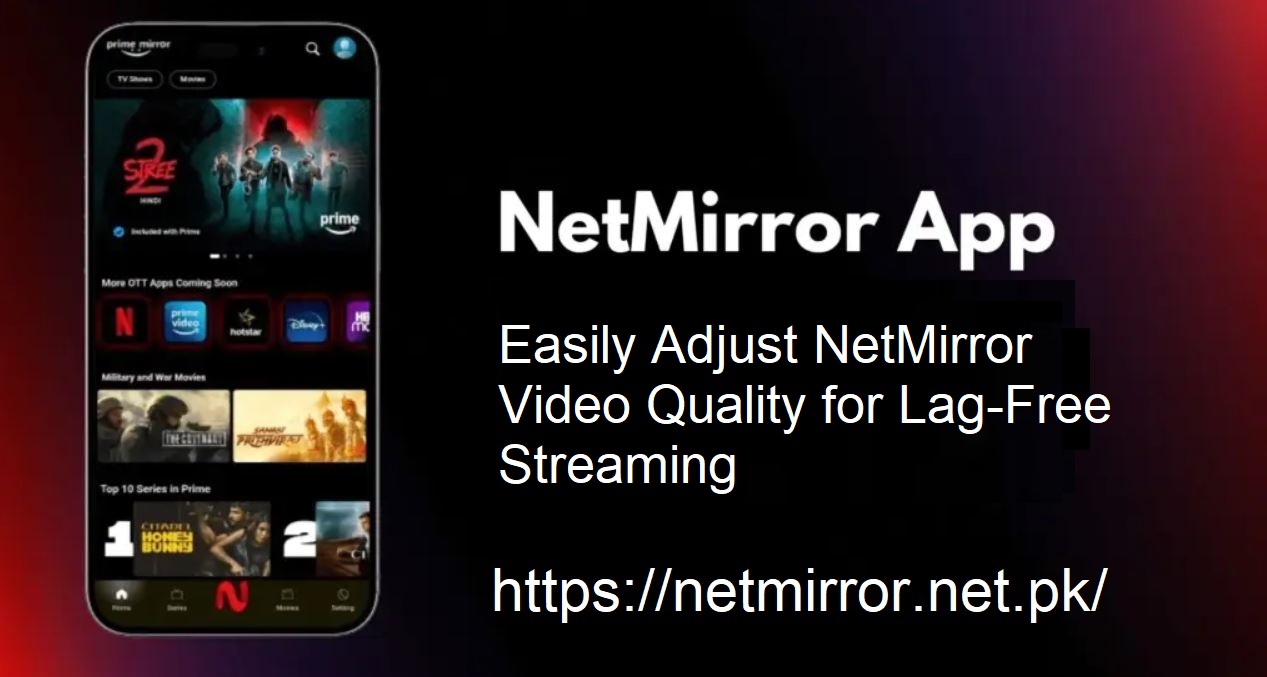
NetMirror telah menjadi pilihan nombor satu dalam kalangan peminat hiburan yang ingin mempunyai akses kepada filem dan rancangan premium tanpa melabur dalam langganan mahal.
Ramai yang percaya bahawa memandangkan NetMirror adalah percuma, penstriman berkualiti tinggi tidak boleh dilakukan. Itu tidak benar. Kualiti video boleh dilaraskan berdasarkan peranti dan sambungan internet anda. Dengan tetapan yang betul, anda boleh menikmati kandungan resolusi tinggi yang tajam di NetMirror dengan mudah.
Mengapa Melaraskan Kualiti Video pada NetMirror Penting
Ada kalanya mengurangkan kualiti video meningkatkan pengalaman penstriman keseluruhan. Ini benar terutamanya apabila:
- Sambungan internet lemah atau tidak menentu
- Peranti tidak menyokong format definisi tinggi
- Pemuliharaan data mudah alih adalah yang terpenting
- Apl mula membeku atau ketinggalan semasa bermain
Had NetMirror Biasa
Walaupun NetMirror menyediakan akses kepada kandungan berkualiti tinggi, beberapa had boleh menjejaskan kualiti video. Mereka ialah:
- Internet Lambat: NetMirror mengurangkan kualiti pada sambungan berkelajuan rendah untuk mengelakkan penimbalan
- Keserasian Peranti: Tidak semua peranti boleh memainkan HD atau 4K
- Sumber Video: Sesetengah program atau filem hanya boleh diakses dalam format SD
- Mod Penjimatan Data: Apabila didayakan, mod ini mengurangkan peleraian video serta-merta
Memahami batasan ini membantu pengguna dalam menetapkan jangkaan dan menyelesaikan masalah dengan pantas.
Arahan Langkah demi Langkah untuk Menukar Kualiti Video dalam NetMirror
Ia adalah mudah untuk menukar kualiti video pada NetMirror dengan hanya beberapa langkah:
- Buka apl NetMirror
- Ketik pada ikon profil di sudut kanan bawah
- Navigasi ke Menu Utama dan pilih Tetapan Apl
- Ketik Penggunaan Data Selular dan pilih Automatik (atau sebarang pilihan yang dikehendaki)
- Kembali ke menu tetapan dan cari Tetapan Kualiti Video
- Pilih daripada pilihan seperti Rendah, Sederhana, Tinggi atau Auto
Konfigurasi ini menyediakan kawalan sepenuhnya ke atas kualiti video, memberikan pengguna pengalaman penstriman yang lebih lancar dan diperibadikan.
Kawalan Data dalam NetMirror
Penstriman boleh menggunakan banyak data mudah alih. Nasib baik, NetMirror menyediakan pengguna dengan keupayaan untuk mengawal jumlah data yang digunakan semasa menstrim kandungan.
Langkah-langkah:
- Buka apl dan pergi ke Tetapan
- Pergi ke Tetapan Main Semula atau Penggunaan Data
Pilih kualiti video pilihan:
Rendah: Menjimatkan data, mengurangkan resolusi
Sederhana: Data keseimbangan dan kualiti
Tinggi: Menggunakan lebih banyak data, pengalaman video yang ideal
Auto: Mengoptimumkan kualiti mengikut kelajuan internet anda
Dengan melaraskan tetapan yang betul, adalah mudah untuk menikmati rancangan tanpa penggunaan data yang berlebihan.
Mengapa Kualiti Video Nampak Herot?
Kadangkala, walaupun selepas menetapkan pengubahsuaian, kualiti video mungkin kelihatan herot. Ini boleh berlaku akibat daripada:
- Isyarat internet yang lemah atau tidak stabil
- Memampatkan video pada sumber
- Masalah peranti main balik
- Resolusi skrin rendah
- Kerosakan data atau ralat pemindahan
Mempercepatkan sambungan internet atau memindahkan penstriman ke peranti lain boleh membetulkan isu tersebut.
Apakah Kelajuan yang Diperlukan untuk Penstriman 4K?
Untuk penstriman dalam resolusi 4K, seseorang memerlukan sambungan yang mantap. Sebaik-baiknya, 50 Mbps dan ke atas adalah wajar. Walaupun NetMirror menyesuaikan kualiti bergantung pada internet, individu yang inginkan visual sejernih kristal dan audio lancar mesti menjamin Wi-Fi atau data selular berkelajuan tinggi.
Sebagai perbandingan:
25 Mbps: Boleh menyokong HD, tetapi tidak sesuai untuk 4K
50 Mbps+: Sesuai untuk penstriman Ultra HD/4K
Fikiran Akhir
NetMirror membolehkan pengguna mempunyai akses kepada rancangan dan filem premium secara percuma. Walau bagaimanapun, untuk penggunaan maksimum, pengubahsuaian kualiti video adalah penting. Menstrim pada data rendah atau HD penuh, pilihan boleh diubah dalam beberapa klik.
Sambungan internet yang baik akan menjadikan keadaan lebih baik. Jadi, daripada berkompromi pada main balik berkualiti rendah, gunakan petua ini untuk melihat kandungan seperti yang sepatutnya dilihat, jelas, lancar dan tidak terganggu.