

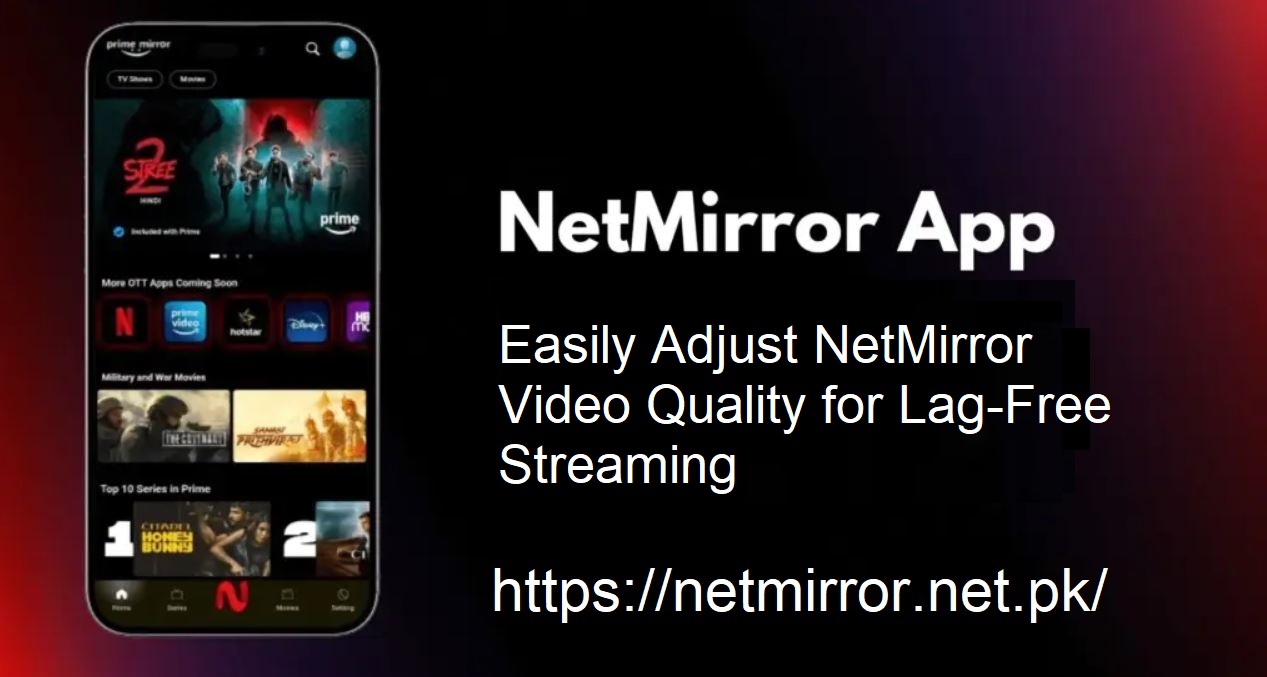
NetMirrorは、高額なサブスクリプションに投資することなく、プレミアム映画や番組を楽しみたいエンターテイメント愛好家の間で、常に人気を博しています。
NetMirrorは無料なので、高画質ストリーミングは不可能だと思われがちですが、それは間違いです。ビデオ品質は、デバイスとインターネット接続環境に合わせて調整できます。適切な設定を行えば、NetMirrorで鮮明で高解像度のコンテンツを簡単に楽しむことができます。
NetMirrorでビデオ品質を調整することが重要な理由
ビデオ品質を下げることで、ストリーミング体験全体が向上する場合があります。特に、次のような場合に有効です。
- インターネット接続が不安定または不安定な場合
- デバイスが高解像度フォーマットに対応していない場合
- モバイルデータの節約が最優先事項である場合
- 再生中にアプリがフリーズしたり、遅延が発生したりする
NetMirrorの一般的な制限事項
NetMirrorは高画質コンテンツへのアクセスを提供しますが、いくつかの制限事項によってビデオ品質が影響を受ける場合があります。以下の通りです。
- 低速インターネット:NetMirrorは低速接続時にバッファリングを防ぐため、画質を低下させます。
- デバイスの互換性:すべてのデバイスがHDまたは4Kを再生できるわけではありません。
- ビデオソース:一部の番組や映画はSDフォーマットでのみ視聴可能です。
- データ節約モード:有効にすると、このモードはビデオ解像度を瞬時に低下させます。
これらの制限事項を理解することで、ユーザーは期待値を設定し、問題を迅速に解決することができます。
NetMirrorでビデオ画質を変更する手順
NetMirrorでは、わずか数ステップで簡単にビデオ画質を変更できます。
- NetMirrorアプリを開きます。
- 右下にあるプロフィールアイコンをタップします。
- メインメニューに移動し、「アプリ設定」を選択します。
- 「モバイルデータ使用状況」をタップし、「自動」(または任意のオプション)を選択します。
- 設定メニューに戻り、「ビデオ画質設定」を探します。
- 「低」、「中」、「高」、「自動」などの選択肢から選択します。
この設定により、ビデオ画質を完全に制御できるため、よりスムーズでパーソナライズされたストリーミング体験をユーザーに提供します。
NetMirrorでのデータ制御
ストリーミングは大量のモバイルデータを使用する場合があります。 NetMirrorは、コンテンツのストリーミング時に消費されるデータ量をユーザーが制御できる機能を提供しています。
手順:
- アプリを開き、「設定」へ移動します。
- 「再生設定」または「データ使用量」へ移動します。
好みのビデオ品質を選択します。
低:データ使用量を節約し、解像度を下げます。
中:データ使用量と画質のバランスを取ります。
高:データ使用量を増やし、理想的なビデオ体験を実現します。
自動:インターネット速度に応じて画質を最適化します。
適切な設定を調整することで、過剰なデータ使用量を消費することなく、簡単に番組を楽しむことができます。
ビデオ品質が歪んで見えるのはなぜですか?
設定を変更した後でも、ビデオ品質が歪んで見える場合があります。これは、以下の原因で発生する可能性があります。
- インターネット信号が弱い、または不安定
- ソースでビデオが圧縮されている
- 再生デバイスの問題
- 画面解像度が低い
- データの破損または転送エラー
インターネット接続を高速化するか、ストリーミングを別のデバイスに転送することで、これらの問題を解決できます。
4Kストリーミングに必要な速度は?
4K解像度でストリーミングするには、安定した接続が必要です。理想的には50Mbps以上が望ましいです。NetMirrorはインターネット環境に応じて品質を調整しますが、鮮明な映像とスムーズな音声を求める場合は、高速Wi-Fiまたはモバイルデータ通信を確保する必要があります。
比較:
25Mbps:HDに対応していますが、4Kには適していません。
50Mbps以上:Ultra HD/4Kストリーミングに最適
まとめ
NetMirrorを使用すると、プレミアム番組や映画を無料で視聴できます。しかし、最大限に活用するには、画質の調整が不可欠です。低データ通信またはフルHDでのストリーミングでは、オプションを数回クリックするだけで変更できます。
良好なインターネット接続があれば、さらに快適になります。低画質で視聴することに妥協するのではなく、これらのヒントを活用して、コンテンツを本来の画質、つまりクリアでスムーズ、途切れのない状態で視聴しましょう。