

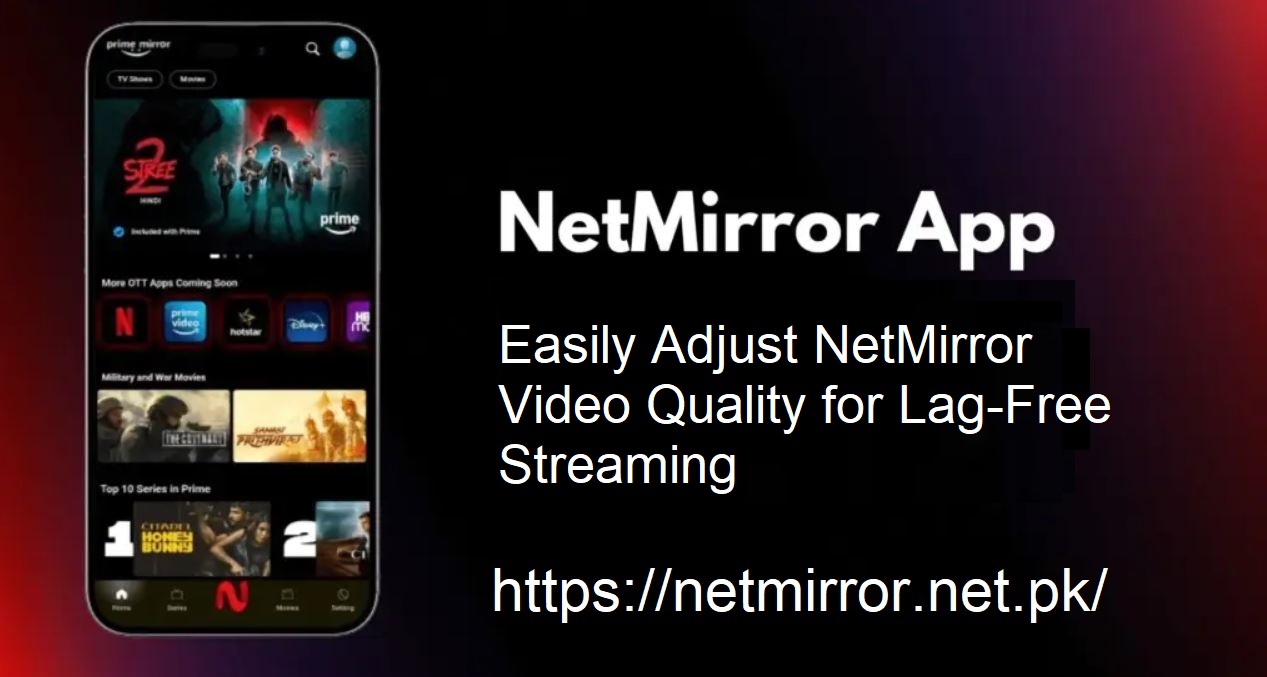
NetMirror telah menjadi pilihan utama di kalangan penggemar hiburan yang ingin mengakses film dan acara premium tanpa perlu berlangganan mahal.
Banyak yang percaya bahwa karena NetMirror gratis, streaming berkualitas tinggi mustahil dilakukan. Hal itu tidak benar. Kualitas video dapat disesuaikan berdasarkan perangkat dan koneksi internet Anda. Dengan pengaturan yang tepat, Anda dapat menikmati konten beresolusi tinggi dan jernih di NetMirror dengan mudah.
Mengapa Menyesuaikan Kualitas Video di NetMirror Penting
Terkadang, mengurangi kualitas video justru meningkatkan pengalaman streaming secara keseluruhan. Hal ini terutama berlaku ketika:
- Koneksi internet buruk atau tidak stabil
- Perangkat tidak mendukung format definisi tinggi
- Penghematan data seluler sangat penting
- Aplikasi mulai macet atau lag saat diputar
Keterbatasan Umum NetMirror
Meskipun NetMirror menyediakan akses ke konten berkualitas tinggi, beberapa batasan dapat memengaruhi kualitas video. Keempatnya adalah:
- Internet Lambat: NetMirror mengurangi kualitas pada koneksi berkecepatan rendah untuk mencegah buffering
- Kompatibilitas Perangkat: Tidak semua perangkat dapat memutar HD atau 4K
- Sumber Video: Beberapa program atau film hanya dapat diakses dalam format SD
- Mode Hemat Data: Saat diaktifkan, mode ini langsung mengurangi resolusi video
Memahami batasan-batasan ini membantu pengguna dalam menetapkan ekspektasi dan menyelesaikan masalah dengan cepat.
Petunjuk Langkah demi Langkah untuk Mengubah Kualitas Video di NetMirror
Mengubah kualitas video di NetMirror sangat mudah hanya dengan beberapa langkah:
- Buka aplikasi NetMirror
- Ketuk ikon profil di pojok kanan bawah
- Buka Menu Utama dan pilih Pengaturan Aplikasi
- Ketuk Penggunaan Data Seluler dan pilih Otomatis (atau opsi lain yang diinginkan)
- Kembali ke menu pengaturan dan cari Pengaturan Kualitas Video
- Pilih dari pilihan seperti Rendah, Sedang, Tinggi, atau Otomatis
Konfigurasi ini memberikan kendali penuh atas kualitas video, memberikan pengguna pengalaman streaming yang lebih lancar dan lebih personal.
Kontrol Data di NetMirror
Streaming dapat menghabiskan banyak data seluler. Untungnya, NetMirror memberi pengguna kemampuan untuk mengontrol berapa banyak data yang dikonsumsi saat streaming konten.
Langkah-langkah:
- Buka aplikasi dan buka Pengaturan
- Buka Pengaturan Pemutaran atau Penggunaan Data
Pilih kualitas video yang diinginkan:
Rendah: Menghemat data, resolusi lebih rendah
Sedang: Data dan kualitas seimbang
Tinggi: Menggunakan lebih banyak data, pengalaman video ideal
Otomatis: Mengoptimalkan kualitas sesuai kecepatan internet Anda
Dengan menyesuaikan pengaturan yang tepat, Anda dapat dengan mudah menikmati tayangan tanpa penggunaan data yang berlebihan.
Mengapa Kualitas Video Terlihat Terdistorsi?
Terkadang, bahkan setelah pengaturan diubah, kualitas video mungkin tampak terdistorsi. Hal ini dapat terjadi akibat:
- Sinyal internet yang buruk atau tidak stabil
- Kompresi video di sumbernya
- Masalah perangkat pemutaran
- Resolusi layar rendah
- Kerusakan data atau kesalahan transfer
Mempercepat koneksi internet atau mentransfer streaming ke perangkat lain dapat mengatasi masalah tersebut.
Kecepatan Apa yang Dibutuhkan untuk Streaming 4K?
Untuk streaming dalam resolusi 4K, dibutuhkan koneksi yang kuat. Idealnya, 50 Mbps ke atas sudah cukup. Meskipun NetMirror menyesuaikan kualitas tergantung pada internet, individu yang menginginkan visual sejernih kristal dan audio yang halus harus menjamin Wi-Fi atau data seluler berkecepatan tinggi.
Sebagai perbandingan:
25 Mbps: Dapat mendukung HD, tetapi tidak cocok untuk 4K
50 Mbps+: Ideal untuk streaming Ultra HD/4K
Kesimpulan
NetMirror memungkinkan pengguna untuk mengakses acara dan film premium secara gratis. Namun, untuk memaksimalkan penggunaannya, pengaturan kualitas video sangatlah penting. Streaming dengan kuota rendah atau full HD, pilihannya dapat diubah hanya dalam beberapa klik.
Koneksi internet yang baik akan membuat segalanya lebih baik. Jadi, daripada mengorbankan pemutaran berkualitas rendah, terapkan tips ini untuk menonton konten sebagaimana mestinya, yaitu jernih, lancar, dan tanpa gangguan.