

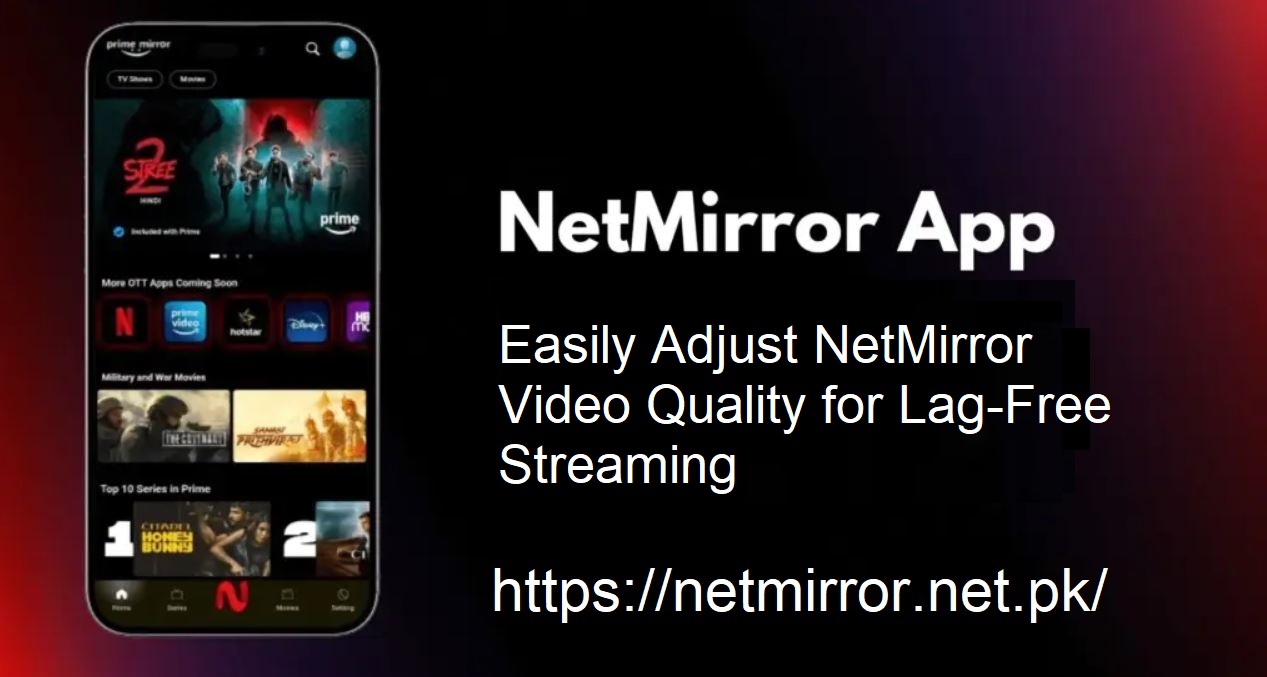
NetMirror ist die erste Wahl für Unterhaltungsfans, die Zugriff auf Premium-Filme und -Serien wünschen, ohne teure Abonnements abschließen zu müssen.
Viele glauben, dass hochwertiges Streaming mit NetMirror nicht möglich ist, da es kostenlos ist. Das stimmt nicht. Die Videoqualität lässt sich je nach Gerät und Internetverbindung anpassen. Mit den richtigen Einstellungen genießen Sie gestochen scharfe, hochauflösende Inhalte auf NetMirror.
Warum die Anpassung der Videoqualität auf NetMirror wichtig ist
Manchmal verbessert eine Reduzierung der Videoqualität das Streaming-Erlebnis. Dies gilt insbesondere in folgenden Fällen:
- Die Internetverbindung ist schlecht oder fehlerhaft.
- Das Gerät unterstützt keine HD-Formate.
- Mobile Daten sparen ist wichtig.
- Die App friert während der Wiedergabe ein oder reagiert verzögert.
Häufige NetMirror-Einschränkungen
Obwohl NetMirror Zugriff auf hochwertige Inhalte bietet, können einige Einschränkungen die Videoqualität beeinträchtigen. Diese sind:
- Langsames Internet: NetMirror reduziert die Qualität bei langsamen Verbindungen, um Pufferung zu vermeiden.
- Gerätekompatibilität: Nicht alle Geräte können HD oder 4K wiedergeben.
- Videoquelle: Manche Sendungen oder Filme sind ausschließlich im SD-Format verfügbar.
- Datensparmodus: Bei Aktivierung reduziert dieser Modus die Videoauflösung sofort.
Das Verständnis dieser Einschränkungen hilft Nutzern, Erwartungen zu entwickeln und Probleme schnell zu lösen.
Schritt-für-Schritt-Anleitung zum Ändern der Videoqualität in NetMirror
Die Videoqualität in NetMirror lässt sich ganz einfach in wenigen Schritten ändern:
- Öffnen Sie die NetMirror-App.
- Tippen Sie auf das Profilsymbol in der unteren rechten Ecke.
- Navigieren Sie zum Hauptmenü und wählen Sie „App-Einstellungen“.
- Tippen Sie auf „Mobile Datennutzung“ und wählen Sie „Automatisch“ (oder eine andere gewünschte Option).
- Gehen Sie zurück zum Einstellungsmenü und suchen Sie nach „Videoqualitätseinstellungen“.
- Wählen Sie zwischen „Niedrig“, „Mittel“, „Hoch“ und „Auto“.
Diese Konfiguration bietet vollständige Kontrolle über die Videoqualität und sorgt für ein flüssigeres und personalisierteres Streaming-Erlebnis.
Datenkontrolle in NetMirror
Streaming kann einen hohen Datenverbrauch verursachen. NetMirror bietet Nutzern die Möglichkeit, den Datenverbrauch beim Streamen von Inhalten zu steuern.
Schritte:
- Öffnen Sie die App und gehen Sie zu Einstellungen.
- Gehen Sie zu Wiedergabeeinstellungen oder Datennutzung.
Wählen Sie die gewünschte Videoqualität:
Niedrig: Daten sparen, Auflösung reduzieren
Mittel: Daten und Qualität ausgleichen
Hoch: Mehr Datenverbrauch, optimales Videoerlebnis
Auto: Optimiert die Qualität entsprechend Ihrer Internetgeschwindigkeit
Mit den richtigen Einstellungen können Sie Sendungen ohne übermäßigen Datenverbrauch genießen.
Warum ist die Videoqualität verzerrt?
Manchmal kann die Videoqualität auch nach Anpassung der Einstellungen verzerrt erscheinen. Dies kann folgende Ursachen haben:
- Schlechte oder instabile Internetsignale
- Komprimierung des Videos an der Quelle
- Probleme mit dem Wiedergabegerät
- Niedrige Bildschirmauflösung
- Datenbeschädigung oder Übertragungsfehler
Eine Beschleunigung der Internetverbindung oder die Übertragung des Streamings auf ein anderes Gerät kann solche Probleme beheben.
Welche Geschwindigkeit wird für 4K-Streaming benötigt?
Für Streaming in 4K-Auflösung ist eine stabile Verbindung erforderlich. Idealerweise sind 50 Mbit/s oder mehr wünschenswert. NetMirror passt die Qualität zwar an die Internetverbindung an, aber wer kristallklare Bilder und flüssigen Ton möchte, benötigt schnelles WLAN oder Mobilfunkdaten.
Zum Vergleich:
25 Mbit/s: Unterstützt HD, ist aber nicht für 4K geeignet.
50 Mbit/s+: Ideal für Ultra HD/4K-Streaming.
Zusammenfassung
NetMirror ermöglicht Nutzern kostenlosen Zugriff auf Premium-Sendungen und -Filme. Um die Qualität optimal zu nutzen, ist jedoch eine Anpassung der Videoqualität unerlässlich. Ob Streaming mit geringem Datenvolumen oder Full HD – die Optionen lassen sich mit wenigen Klicks anpassen.
Eine gute Internetverbindung macht das Ganze noch besser. Anstatt Kompromisse bei der Wiedergabequalität einzugehen, sollten Sie diese Tipps befolgen, um Inhalte so zu sehen, wie sie sein sollen: klar, flüssig und ohne Unterbrechungen.