

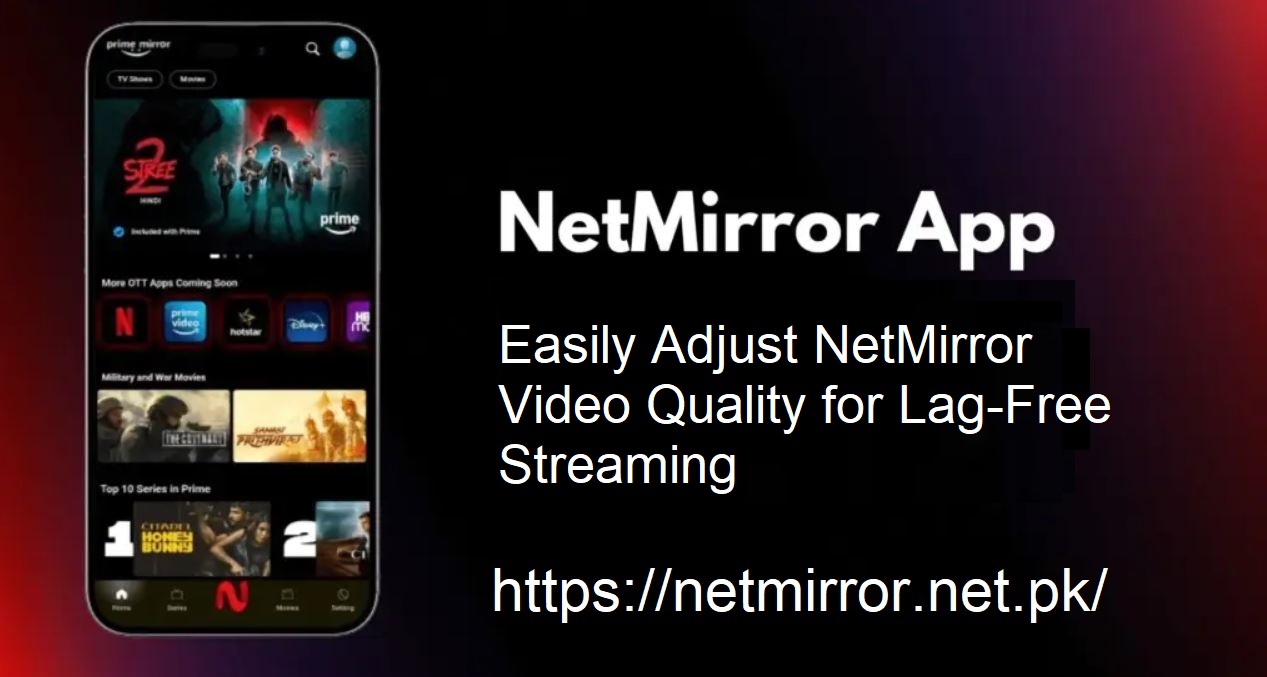
O NetMirror tem sido a escolha número um entre os entusiastas de entretenimento que desejam ter acesso a filmes e programas premium sem investir em assinaturas caras.
Muitos acreditam que, como o NetMirror é gratuito, streaming de alta qualidade não é possível. Isso não é verdade. A qualidade do vídeo pode ser ajustada de acordo com o seu dispositivo e conexão com a internet. Com as configurações corretas, é possível desfrutar de conteúdo nítido e de alta resolução no NetMirror com facilidade.
Por que ajustar a qualidade do vídeo no NetMirror é importante
Há momentos em que reduzir a qualidade do vídeo melhora a experiência geral de streaming. Isso é especialmente verdadeiro quando:
- A conexão com a internet é ruim ou instável
- O dispositivo não suporta formatos de alta definição
- A economia de dados móveis é fundamental
- O aplicativo começa a travar ou apresentar lentidão durante a reprodução
Limitações comuns do NetMirror
Apesar do NetMirror fornecer acesso a conteúdo de alta qualidade, algumas limitações podem afetar a qualidade do vídeo. São elas:
- Internet lenta: o NetMirror reduz a qualidade em conexões de baixa velocidade para evitar buffering
- Compatibilidade com dispositivos: nem todos os dispositivos reproduzem HD ou 4K
- Fonte de vídeo: alguns programas ou filmes são acessíveis apenas em formato SD
- Modo de economia de dados: quando ativado, este modo reduz instantaneamente a resolução do vídeo
Entender essas limitações ajuda os usuários a definir expectativas e resolver problemas rapidamente.
Instruções passo a passo para alterar a qualidade do vídeo no NetMirror
É simples alterar a qualidade do vídeo no NetMirror em apenas alguns passos:
- Abra o aplicativo NetMirror
- Toque no ícone do perfil no canto inferior direito
- Navegue até o menu principal e escolha Configurações do aplicativo
- Toque em Uso de dados móveis e selecione Automático (ou qualquer opção desejada)
- Volte ao menu de configurações e procure por Configurações de qualidade de vídeo
- Selecione entre opções como Baixa, Média, Alta ou Automática
Esta configuração oferece controle total da qualidade do vídeo, proporcionando aos usuários uma experiência de streaming mais fluida e personalizada.
Controle de Dados no NetMirror
O streaming pode consumir muitos dados móveis. Felizmente, o NetMirror oferece aos usuários a capacidade de controlar a quantidade de dados consumidos durante o streaming de conteúdo.
Passos:
- Abra o aplicativo e acesse Configurações
- Acesse Configurações de Reprodução ou Uso de Dados
Escolha a qualidade de vídeo desejada:
Baixa: Conserva dados, resolução reduzida
Média: Equilibra dados e qualidade
Alta: Utiliza mais dados, experiência de vídeo ideal
Automático: Otimiza a qualidade de acordo com a velocidade da sua internet
Ajustando a configuração correta, é simples assistir a programas sem uso excessivo de dados.
Por que a qualidade do vídeo parece distorcida?
Às vezes, mesmo após as modificações nas configurações, a qualidade do vídeo pode parecer distorcida. Isso pode ocorrer como resultado de:
- Sinais de internet fracos ou instáveis
- Compactação do vídeo na fonte
- Problemas no dispositivo de reprodução
- Baixa resolução da tela
- Corrupção de dados ou erros de transferência
Acelerar a conexão com a internet ou transferir o streaming para outro dispositivo pode resolver esses problemas.
Qual a velocidade necessária para streaming em 4K?
Para streaming em resolução 4K, é necessária uma conexão robusta. O ideal é uma conexão de 50 Mbps ou mais. Embora o NetMirror adapte a qualidade dependendo da internet, quem deseja imagens nítidas e áudio fluido deve garantir Wi-Fi ou dados móveis de alta velocidade.
Para comparação:
25 Mbps: Suporta HD, mas não é adequado para 4K
50 Mbps+: Ideal para streaming em Ultra HD/4K
Considerações finais
O NetMirror permite que os usuários acessem programas e filmes premium gratuitamente. No entanto, para aproveitá-lo ao máximo, é essencial ajustar a qualidade do vídeo. Seja com poucos dados ou em Full HD, as opções podem ser alteradas com apenas alguns cliques.
Uma boa conexão de internet tornará tudo ainda melhor. Portanto, em vez de comprometer a reprodução de baixa qualidade, aplique estas dicas para visualizar o conteúdo da maneira que ele deve ser: claro, fluido e sem interrupções.